| # 接入 Dify |
|
|
| ## 安装 Dify |
|
|
| 如果您还没有安装 Dify,请参考 [Dify 安装文档](https://docs.dify.ai/zh-hans/getting-started/install-self-hosted) 安装。 |
|
|
| ## 在 AstrBot 中配置 Dify |
|
|
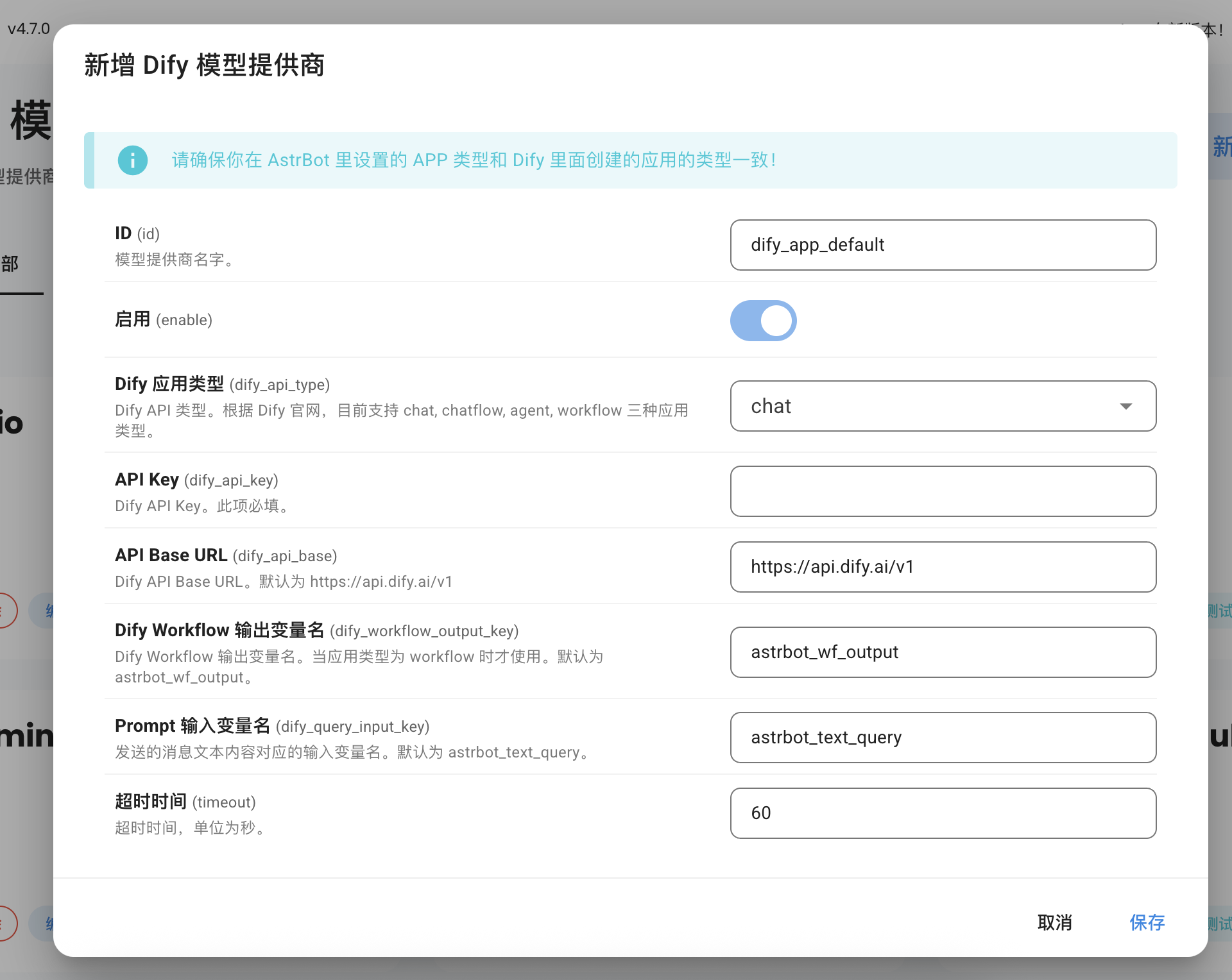
| 在 WebUI 中,点击「模型提供商」->「新增提供商」,选择「Agent 执行器」,选择「Dify」,进入 Dify 的配置页面。 |
|
|
|  |
|
|
| 在 Dify 中,一个 `API Key` 唯一对应一个 Dify 应用。因此,您可以创建多个 Provider 以适配多个 Dify 应用。 |
|
|
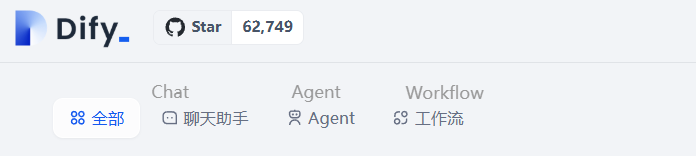
| 根据目前的 Dify 项目,一共有三种类型,分别是: |
|
|
| - chat |
| - agent |
| - workflow |
|
|
| >[!TIP] |
| >请确保你在 AstrBot 里设置的 APP 类型和 Dify 里面创建的应用的类型一致。 |
| > |
|
|
|
|
| ### Chat 和 Agent 应用 |
|
|
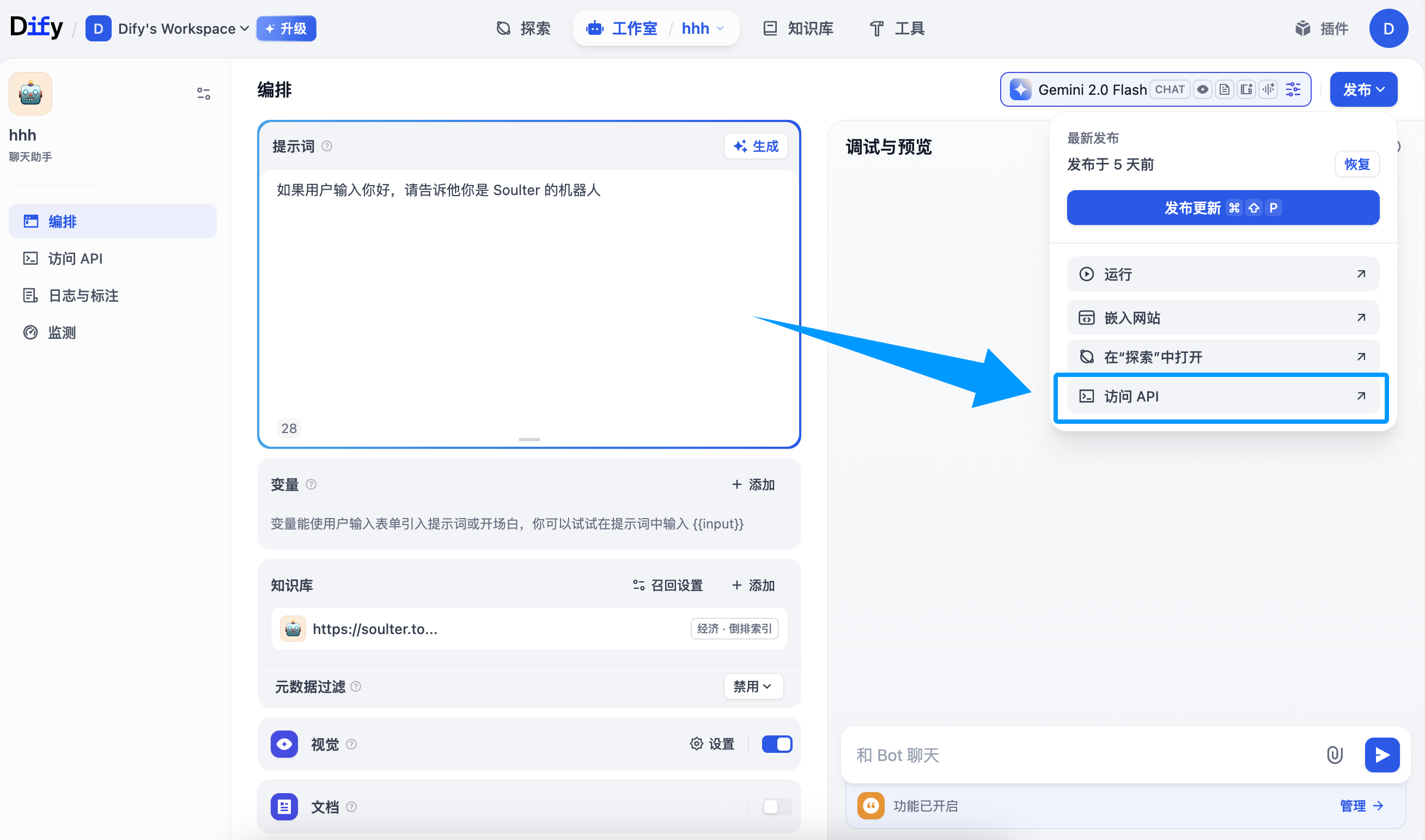
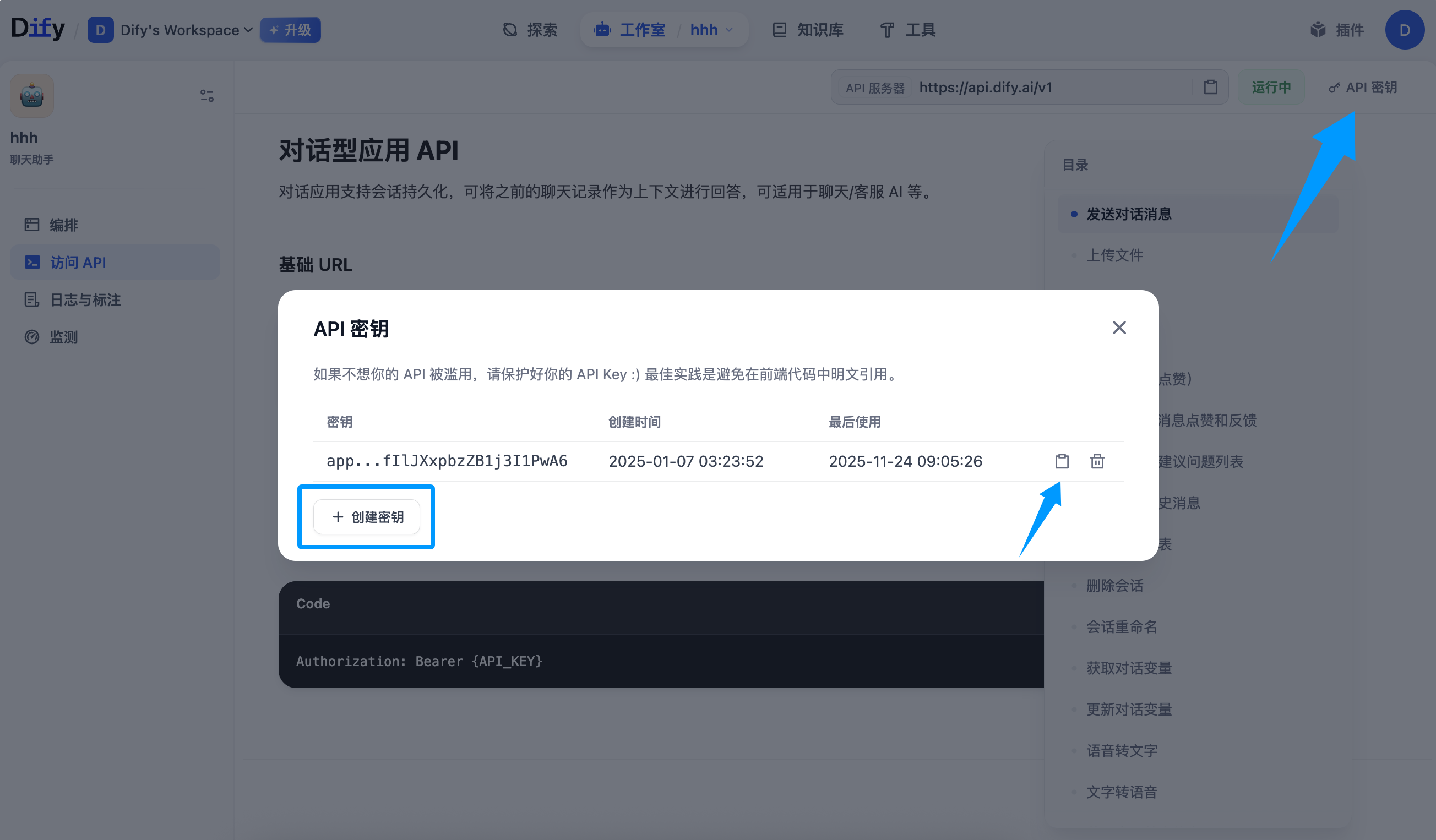
| 按下图所示创建你的 Dify Chat 和 Agent 应用的密钥: |
|
|
|  |
|
|
|  |
|
|
| 复制密钥并粘贴到配置中的 `API Key` 字段中,点击「保存」。 |
|
|
| ### Workflow 应用 |
|
|
| #### 配置输入输出变量名 |
|
|
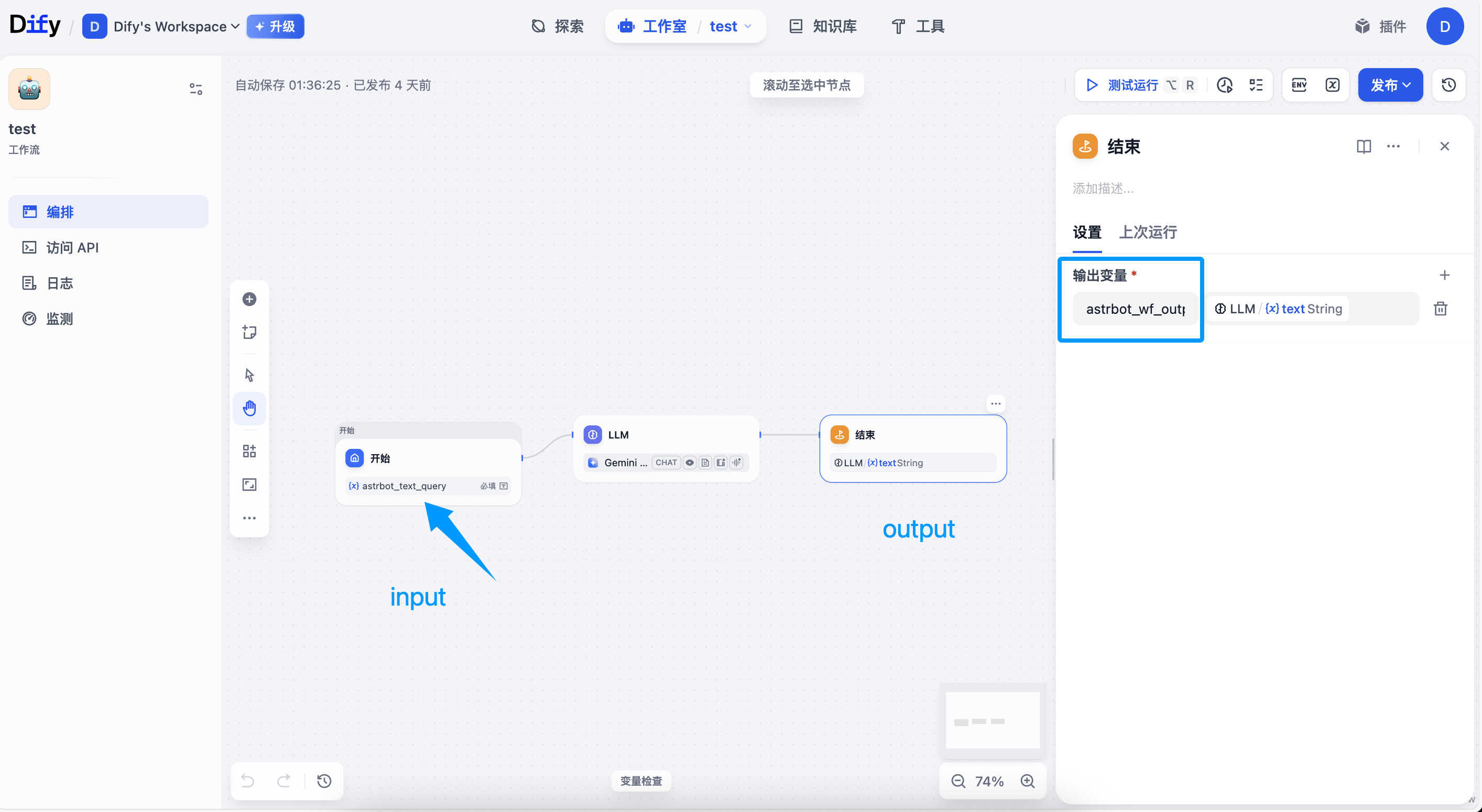
| Workflow 应用接收输入变量,然后执行工作流,最后输出结果。 |
|
|
|  |
|
|
| 对于 Workflow 应用,AstrBot 在每次请求时会附上两个变量: |
|
|
| - `astrbot_text_query`: 输入变量名。即用户输入的文本内容。 |
| - `astrbot_session_id`: 会话 ID |
|
|
| 你可以在配置中自定义输入变量名,即上图配置中的 “Prompt 输入变量名”。 |
|
|
| 您需要修改您的 Workflow 的输入的变量名以适配 AstrBot 的输入。 |
|
|
| 最终,Workflow 会输出一个结果,您可以自定义这个结果的变量名,即上图配置中的 “Dify Workflow 输出变量名”,默认为 `astrbot_wf_output`。你需要在 Dify 的 Workflow 的输出节点中配置这个变量名,否则 AstrBot 无法正确解析。 |
|
|
| #### 创建 API Key |
|
|
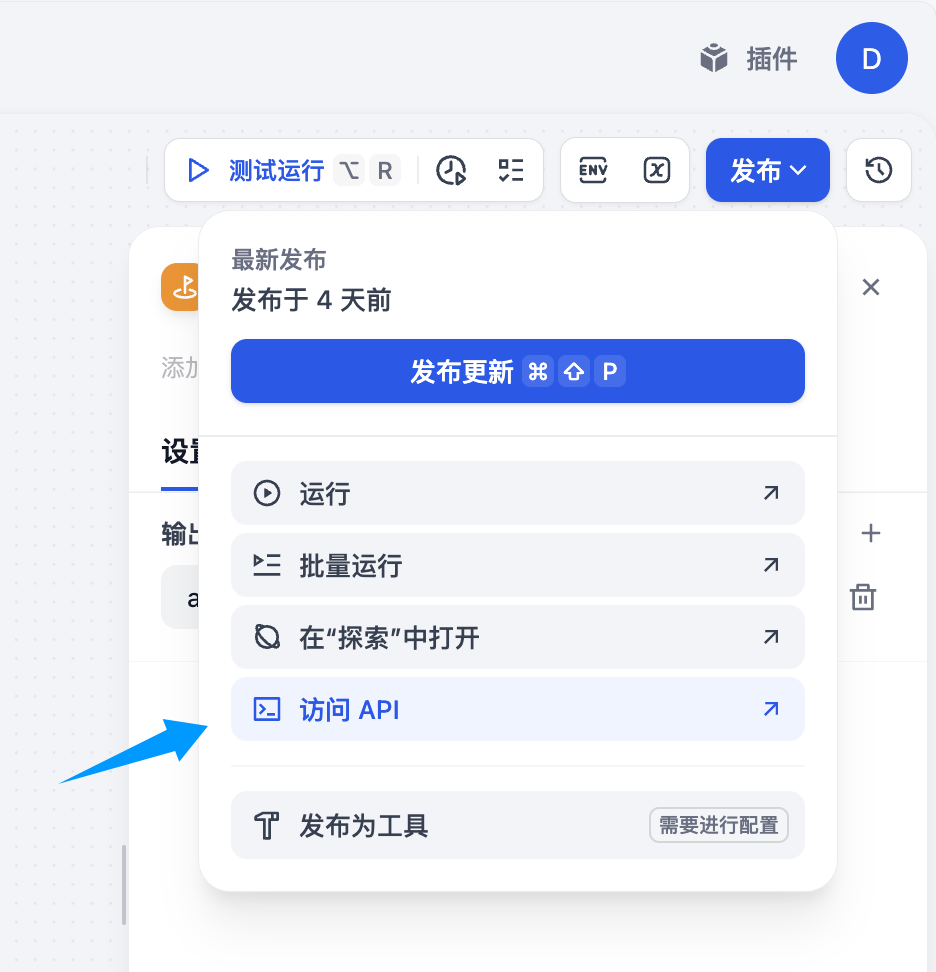
| 按下图所示创建你的 Dify Workflow 应用的 API Key: |
|
|
| 点击右上角发布-访问 API-点击右上角 API 密钥-创建密钥,然后复制 API Key。 |
|
|
|  |
|
|
| 复制密钥并粘贴到配置中的 `API Key` 字段中,点击「保存」。 |
|
|
| ### 选择 Agent 执行器 |
|
|
| 进入左边栏配置页面,点击「Agent 执行方式」,选择「Dify」,然后在下方出现的新的配置项中选择你刚刚创建的 Dify Agent 执行器的 ID,点击右下角「保存」,即可完成配置。 |
|
|
| ## 附录:在聊天时动态设置输入 Workflow 变量(可选) |
|
|
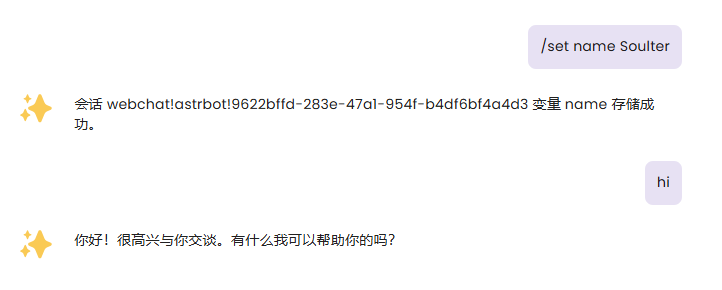
| 可以使用 `/set` 指令动态设置输入变量,如下图所示: |
|
|
|  |
|
|
| 当设置变量后,AstrBot 会在下次向 Dify 请求时附上您设置的变量,以灵活适配您的 Workflow。 |
| |
|  |
| |
| 当然,可以使用 `/unset` 指令来取消设置的变量。 |
|
|
| 变量在当前会话永久有效。 |

