| # 接入 Slack |
|
|
| ## 创建 AstrBot Slack 平台适配器 |
|
|
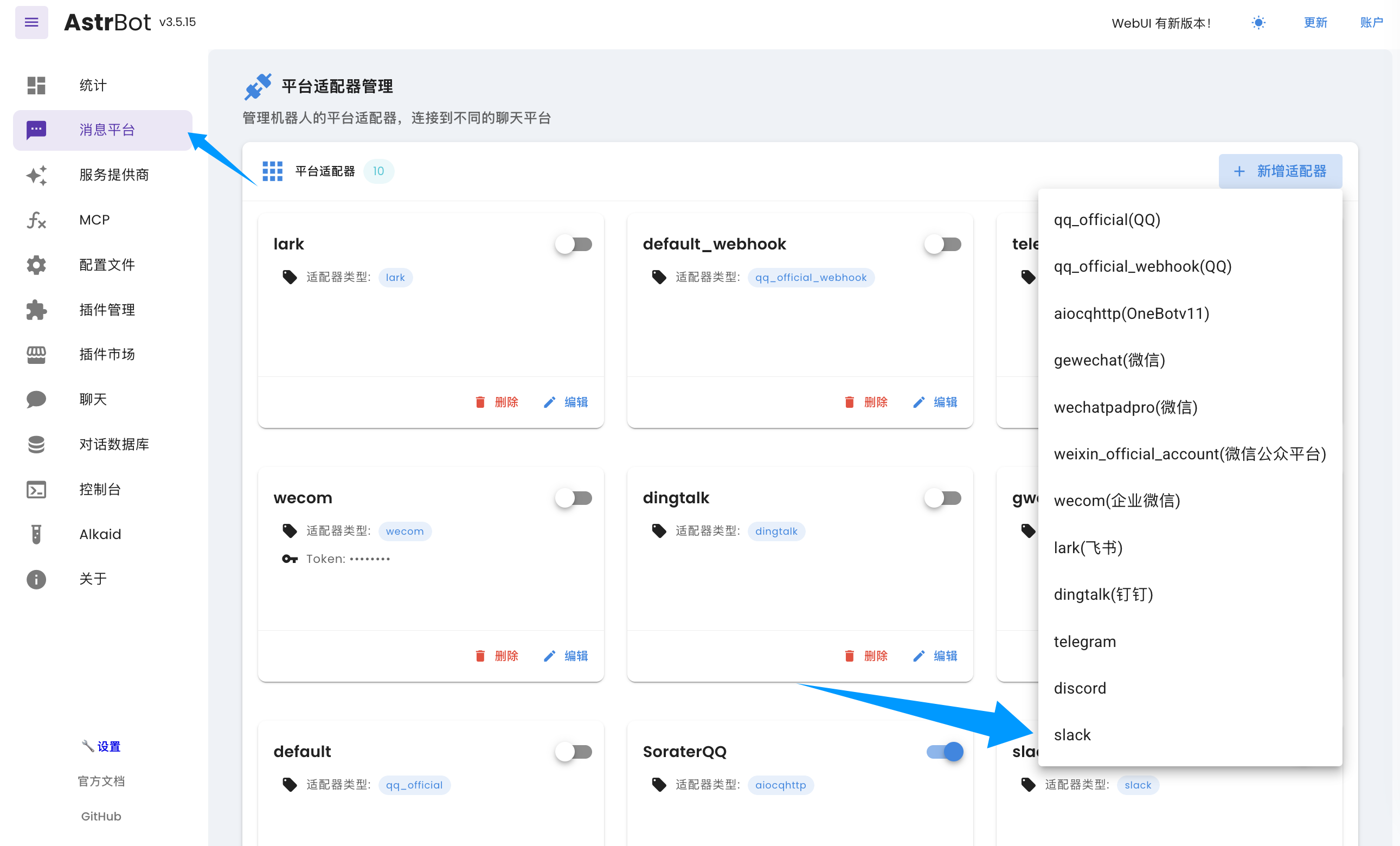
| 进入 `机器人` 页,点击 `+ 创建机器人`,找到 Slack 并点击进入 Slack 配置页。 |
|
|
|  |
|
|
| 在弹出的配置对话框中点击 `启用`。 |
|
|
| ## 在 Slack 创建 App |
|
|
| Slack 支持两种接入方式:`Webhook` 与 `Socket`。如果您没有公网服务器并且消息业务量的规模较小,我们建议您使用 `socket` 方式。如果您有公网服务器(或者有一定的技术背景,了解如何设置 Tunnel,如 Cloudflare Tunnel),可以选择 `webhook` 方式。`socket` 方式部署相对简单。 |
|
|
| 1. 创建 [Slack](https://slack.com/signin) 账号和一个工作区(Workspace)。 |
| 2. 前往 [应用后台](https://api.slack.com/apps),点击「Create New App」->「From Scratch」,输入 `应用名称` 和要添加到的工作区,然后点击「Create App」。 |
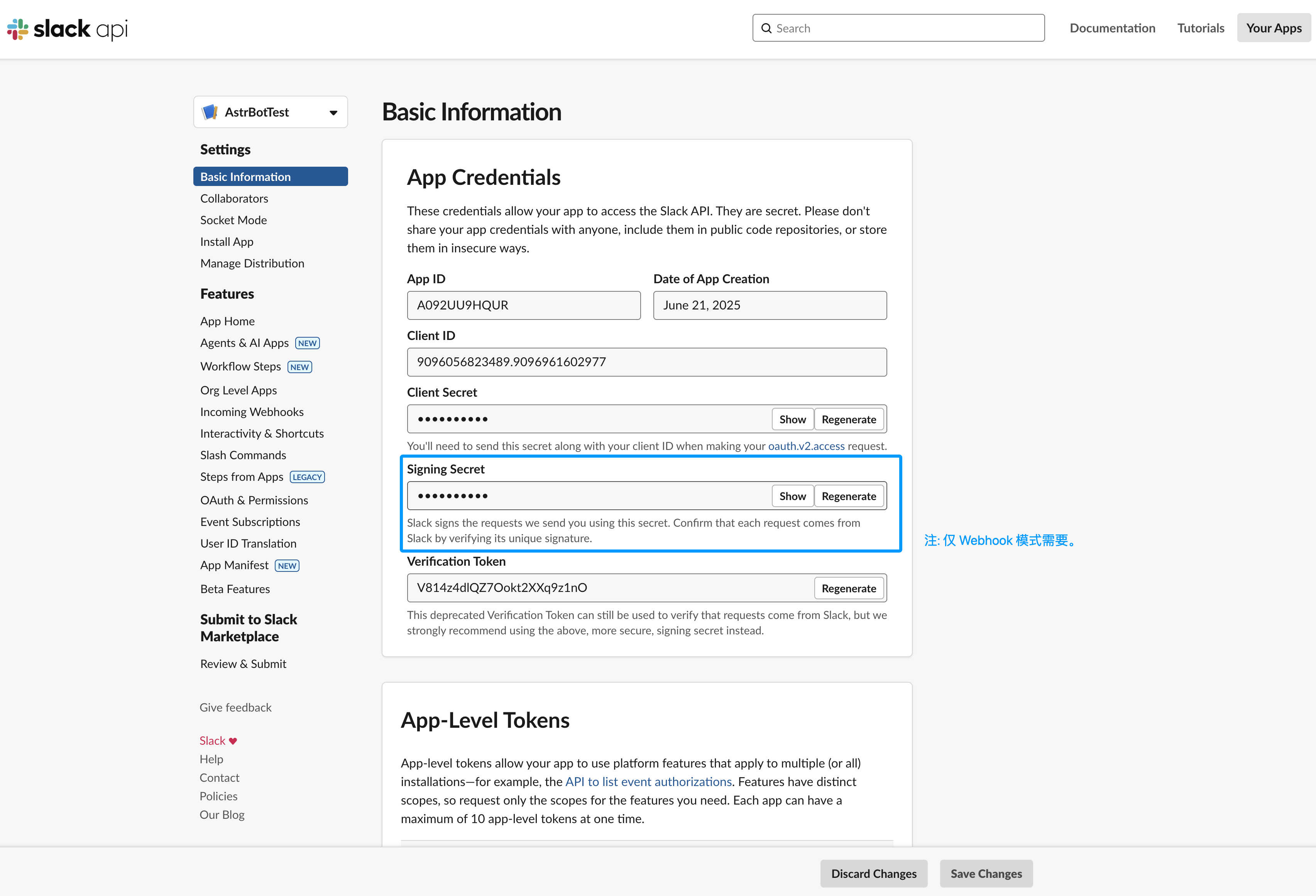
| 3. (仅 Webhook 需要)获取 `Signing Secret`,在左边栏 Basic Information 页下,找到 App Credentials 的 `Signing Secret`,点击 Show 并且复制到平台适配器配置的 signing_secret 处。 |
| |
|  |
| |
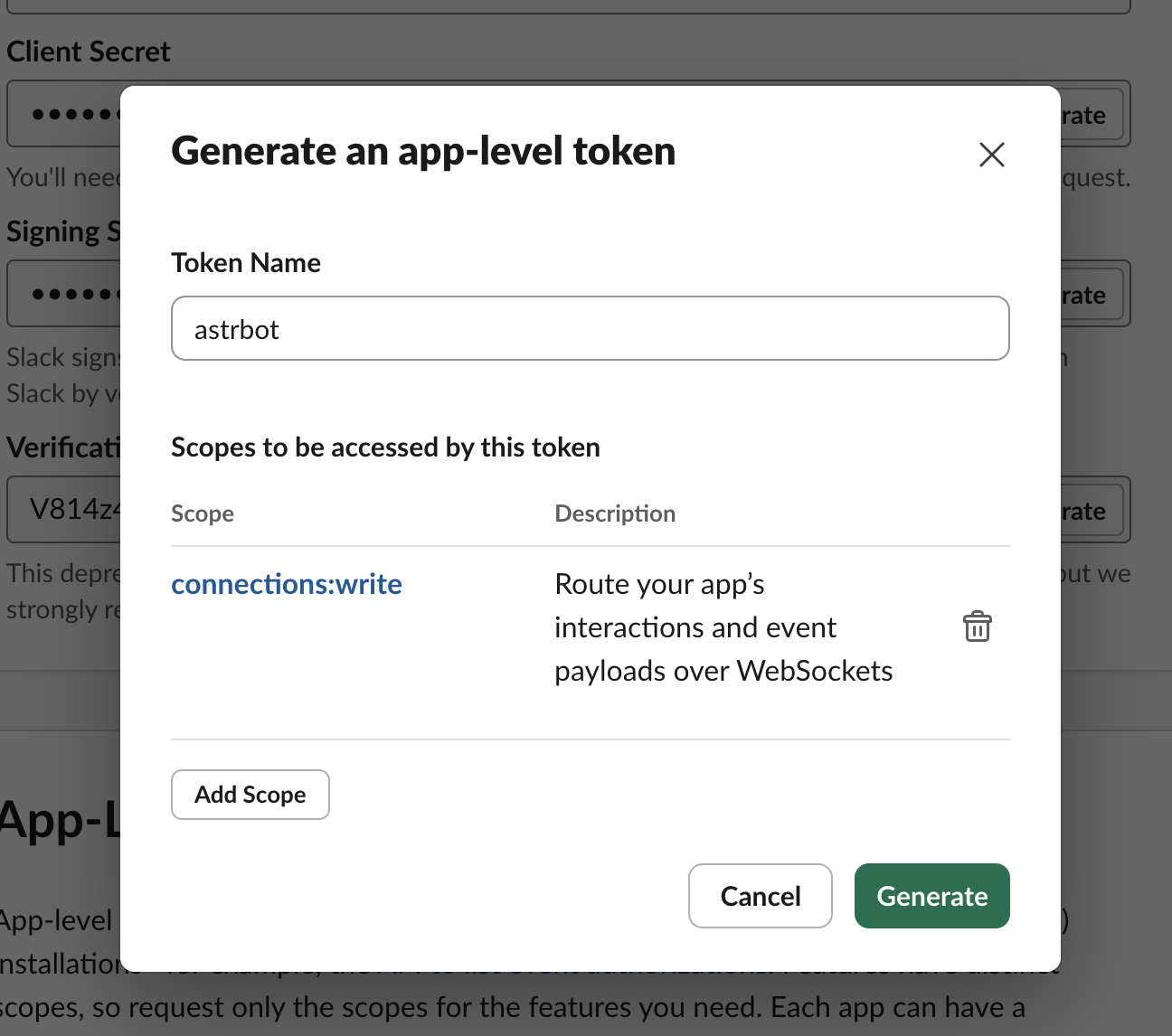
| 4. 在左边栏 Basic Information 页下,找到 App-Level Tokens,点击 「Generate Token and Scopes」。Token Name 任意输入,点击 Add Scope,选择 `connections:write`,然后点击 「Generate」,点击 Copy 将结果复制到 AstrBot 配置页的 app_token 处。 |
|
|
|  |
|
|
| 5. 在左边栏 OAuth & Permissions 页下,在 Bot Token Scopes 下方添加如下权限: |
| - channels:history |
| - channels:read |
| - channels:write.invites |
| - chat:write |
| - chat:write.customize |
| - chat:write.public |
| - files:read |
| - files:write |
| - groups:history |
| - groups:read |
| - groups:write |
| - im:history |
| - im:read |
| - im:write |
| - reactions:read |
| - reactions:write |
| - users:read |
|
|
| 6. 在左边栏 OAuth & Permissions 页下,在 Oauth Token 处点击 `Install to xxx`(xxx 是您工作区的名字)。然后复制生成的 Bot User OAuth Token 到平台适配器配置的 bot_token 处。 |
| |
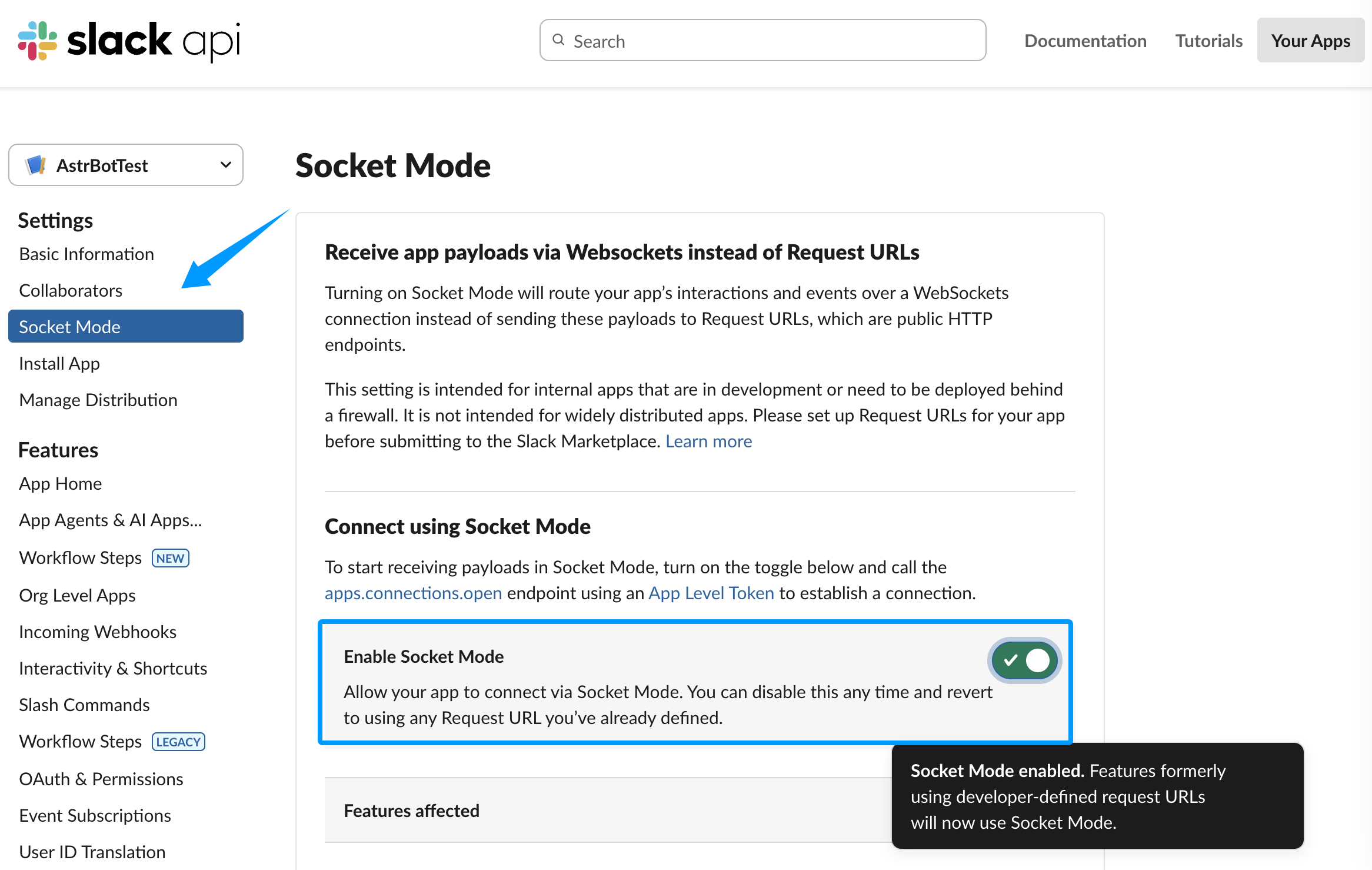
| 7. (仅 Socket 需要)在左边栏 Socket Mode 页下,开启 Enable Socket Mode。 |
| |
|  |
| |
| ## 启动平台适配器 |
| |
| 现在,配置已经完成。如果您使用的是 Socket 模式,那么直接点击配置的右下角的保存按钮即可。 |
| |
| 如果您使用的是 Webhook 模式,请保持 `统一 Webhook 模式 (unified_webhook_mode)` 为开启状态。 |
| |
| > [!TIP] |
| > v4.8.0 之前没有 `统一 Webhook 模式`,请填写以下配置项: |
| > Slack Webhook Host、Slack Webhook Port 和 Slack Webhook Path |
| |
| ## 开启事件接收 |
| |
| 新建平台适配器成功后,返回到 Slack 设置,在左边栏 Event Subscriptions 页下,点击 Enable Events 启用事件接收。 |
| |
| 如果您使用的是 Webhook 模式: |
| |
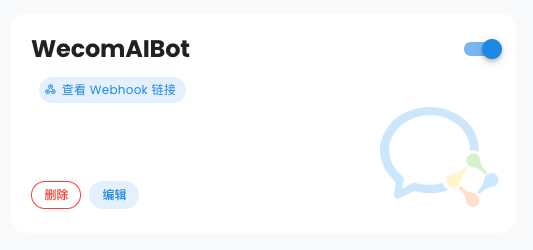
| - 如果开启了 `统一 Webhook 模式`,点击保存之后,AstrBot 将会自动为你生成唯一的 Webhook 回调链接,你可以在日志中或者 WebUI 的机器人页的卡片上找到,将该链接填入 `Request URL` 输入框中。 |
| |
|  |
| |
| - 如果没有开启 `统一 Webhook 模式`,请在 `Request URL` 输入框中输入 `https://您的域名/astrbot-slack-webhook/callback`。 |
| |
| > [!TIP] |
| > Webhook 模式下,您需要先在 DNS 服务商处设置好域名,然后使用反向代理软件将请求转发到 AstrBot 所在服务器的 `7860` 端口(如果开启了统一 Webhook 模式)或配置指定的端口(如果没有开启统一 Webhook 模式)。或者您可以使用 Cloudflare Tunnel。具体教程请参考网络资源,本教程不赘述。 |
| |
| 启用后,在下方的 Subscribe to bot events 处,点击 Add Bot User Event,添加如下事件: |
| |
| 1. channel_created |
| 2. channel_deleted |
| 3. channel_left |
| 4. member_joined_channel |
| 5. member_left_channel |
| 6. message.channels |
| 7. message.groups |
| 8. message.im |
| 9. reaction_added |
| 10. reaction_removed |
| 11. team_join |
| |
| ## 测试成功性 |
| |
| 进入您刚刚添加的 Slack 工作区,进入需要用到 Bot 的频道,然后 @ 您刚刚创建的应用。然后点击 Slackbot 随后发送的消息中的 添加 按钮来添加到工作区中。然后,@ 应用,输入 `/help`,如果能够成功回复,说明测试成功。 |
| |
| 如果有疑问,请[提交 Issue](https://github.com/AstrBotDevs/AstrBot/issues)。 |
| |

