| # 接入 LINE |
|
|
| ## 支持的基本消息类型 |
|
|
| > 版本 v4.17.0。 |
|
|
| | 消息类型 | 是否支持接收 | 是否支持发送 | 备注 | |
| | --- | --- | --- | --- | |
| | 文本 | 是 | 是 | | |
| | 图片 | 是 | 是 | | |
| | 语音 | 是 | 是 | | |
| | 视频 | 是 | 是 | | |
| | 文件 | 是 | 是 | | |
| | 贴纸 | 是 | 否 | | |
|
|
| 主动消息推送:支持。 |
|
|
| ## 创建 LINE Messaging API Channel |
|
|
| 1. 打开 [LINE Developers Console](https://developers.line.biz/console/) |
| 2. 创建或选择一个 Provider |
| 3. 创建一个 `Messaging API` Channel (不是 `LINE Login` Channel) |
| 4. 在 `Messaging API` 页面中,完成机器人初始化 |
|
|
| ## 获取凭据 |
|
|
| 你需要以下配置项: |
|
|
| - `channel_secret` |
| - `channel_access_token` |
|
|
| 获取方式: |
|
|
| 1. 进入对应 Channel 的设置页面 |
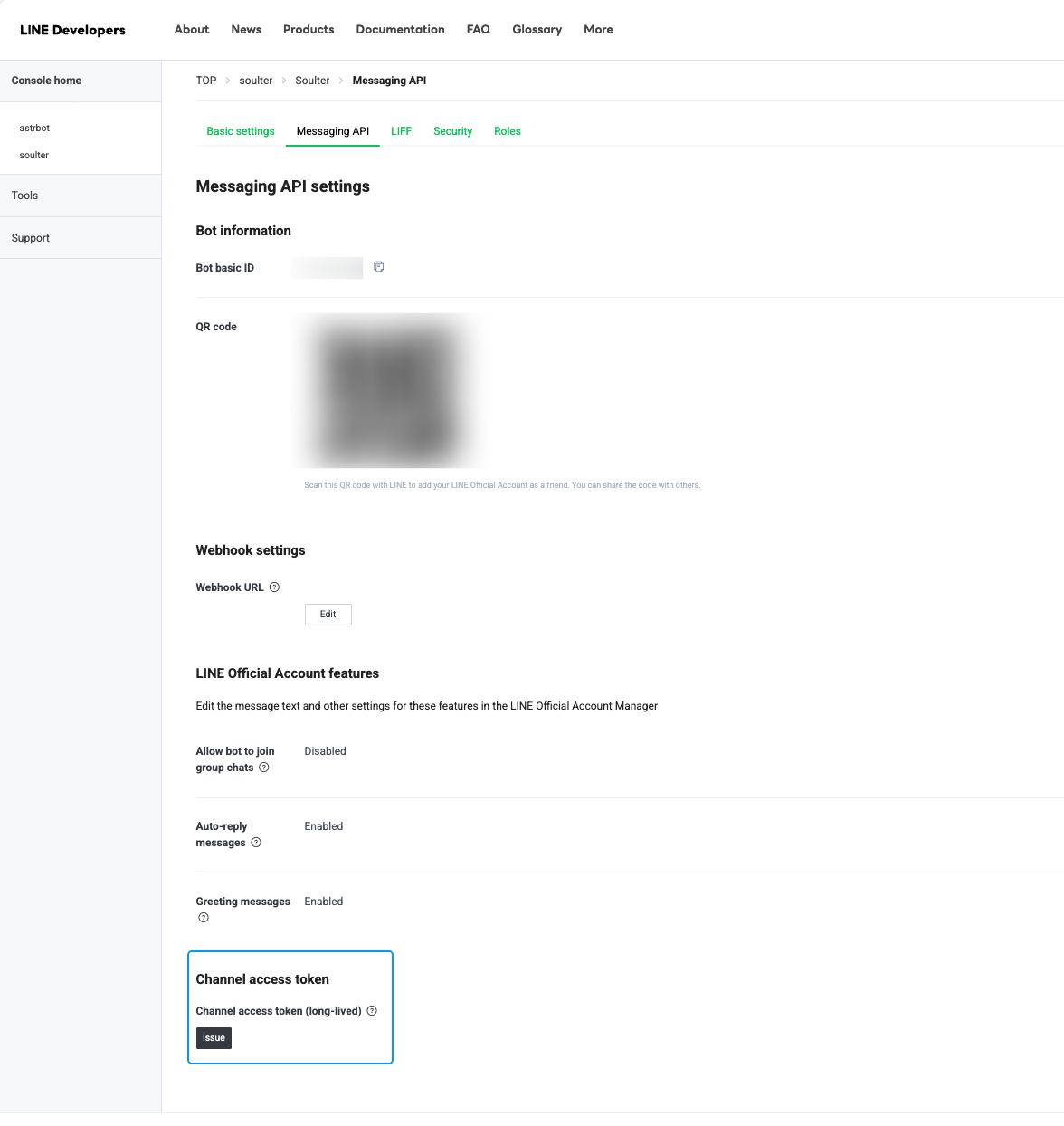
| 2. 在 `Basic settings` 获取 `Channel secret` |
| 3. 在 `Messaging API` 页面签发 `Channel access token` |
|
|
|  |
|
|
| ## 配置 AstrBot |
|
|
| 1. 进入 AstrBot 管理面板 |
| 2. 点击左侧 `机器人` |
| 3. 点击 `+ 创建机器人` |
| 4. 选择 `line` |
|
|
| 填写配置: |
|
|
| - `ID(id)`:自定义,区分多个平台实例 |
| - `启用(enable)`:勾选 |
| - `LINE Channel Access Token`:填入 `channel_access_token` |
| - `LINE Channel Secret`:填入 `channel_secret` |
|
|
| 点击保存。 |
|
|
| ## 配置回调地址(统一 Webhook) |
|
|
| LINE 适配器仅支持 AstrBot 统一 Webhook 模式。 |
|
|
| 保存后,在机器人卡片里点击「查看 Webhook 链接」,复制 URL。 |
|
|
| 然后到 LINE Developers Console: |
|
|
| 1. 打开 `Messaging API` 页面 |
| 2. 在 `Webhook settings` 中粘贴 `Webhook URL` |
| 3. 点击 `Verify` |
| 4. 打开 `Use webhook` |
|
|
| > [!TIP] |
| > 如果你的 AstrBot 不在公网,请先配置好可公网访问的域名与反向代理,确保 LINE 可以访问该 Webhook URL。 |
|
|
| ## 测试 |
|
|
| 1. 用 LINE 添加该官方账号为好友(通过二维码即可添加) |
| 2. 给机器人发送一条消息(例如 `hi`) |
| 3. 若能收到回复,即接入成功 |
|
|
| 如果要在群内使用,请先将该官方账号拉入群组后再测试。 |
|
|

