| # 接入 Kook |
|
|
| ## 支持的基本消息类型 |
|
|
| > 版本 v4.19.2 |
|
|
| | 消息类型 | 是否支持接收 | 是否支持发送 | 备注 | |
| | ------------ | ------------ | ------------ | ---------------------------------------------- | |
| | 文本 | 是 | 是 | 支持官方[kmarkdown]语法 | |
| | 图片 | 是 | 是 | 支持外链,图片类型仅支持`jpeg`, `gif`, `png` | |
| | 语音 | 是 | 是 | 支持外链 | |
| | 视频 | 是 | 是 | 支持外链,视频仅支持`mp4`,`mov` | |
| | 文件 | 是 | 是 | 支持外链 | |
| | 卡片(JSON) | 是 | 是 | 参见[Kook文档-卡片消息] | |
|
|
| 主动消息推送:支持 |
|
|
| 消息接收模式:WebSocket |
|
|
| ## 在 Kook 创建机器人 |
|
|
| 1. 点击跳转 [Kook 开发者平台] ,完成以下步骤: |
| 2. 登录账号并完成实名认证; |
| 3. 点击「新建应用」,自定义 Bot 昵称; |
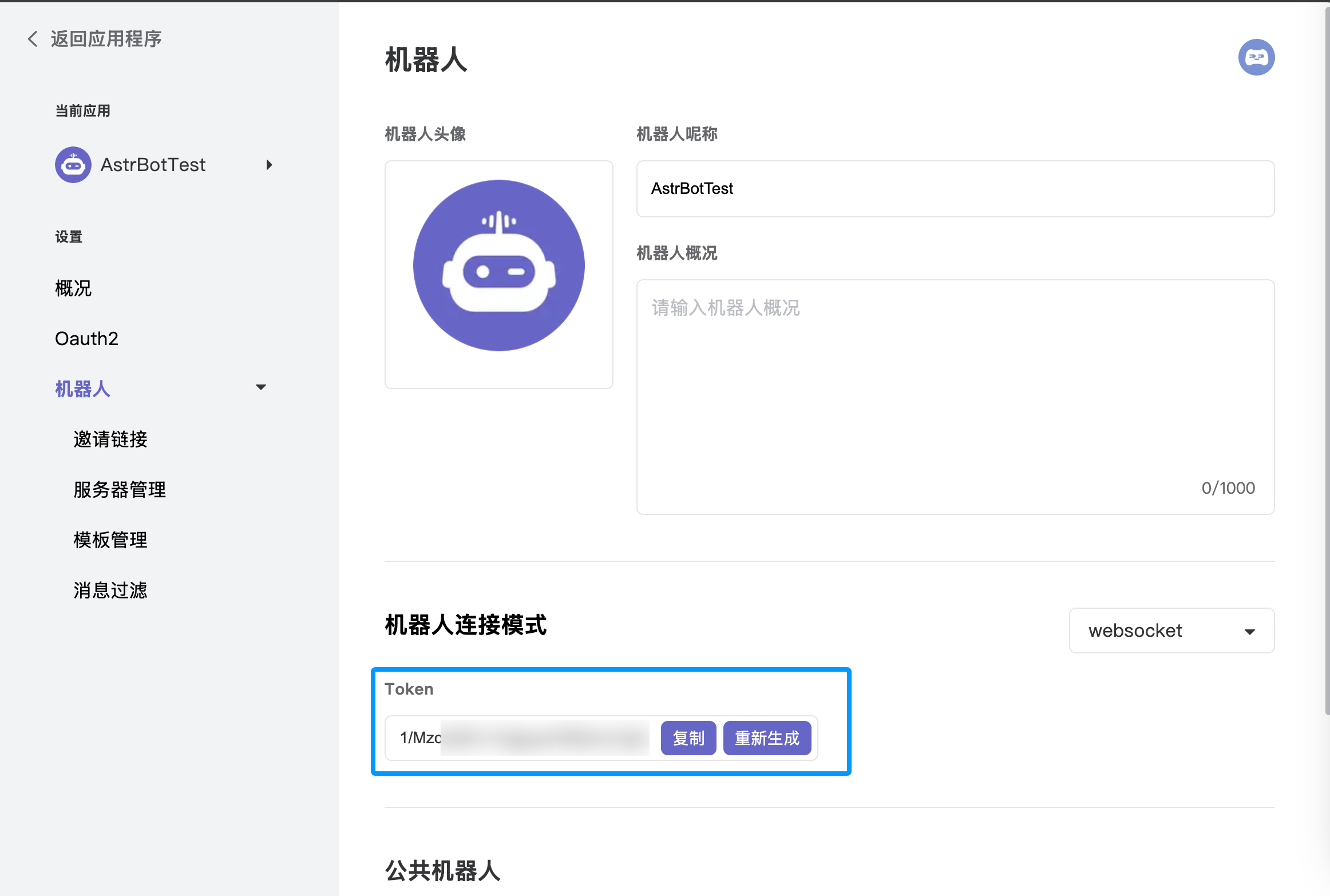
| 4. 进入应用后台,选择「机器人」模块,开启 **WebSocket 连接模式**,注意保存生成的 **Token**,后续配置Astrbot需要使用; |
| 5. 在左边栏「机器人」页面下点击「邀请链接」,设置角色权限(建议赋予全权限,确保功能完整)。 |
| 6. 设置好角色权限后,点击上方邀请链接的复制按钮复制链接,在浏览器中打开复制出来的邀请链接,将机器人加入到所需的服务器。 |
|
|
|  |
|
|
| ## 在 AstrBot 配置 |
|
|
| 1. 进入 AstrBot 的管理面板 |
| 2. 点击左边栏 `机器人` |
| 3. 然后在右边的界面中,点击 `+ 创建机器人` |
| 4. 选择 `kook` 适配器 |
| 5. 弹出的配置项填写: |
|
|
| - ID(id):随意填写,用于区分不同的消息平台实例。 |
| - 启用(enable): 勾选。 |
| - 机器人 Token: 填写在 [Kook 开发者平台] 中创建机器人时生成的 Token。 |
|
|
| 6. 完成适配器配置填写后,点击 `保存`。 |
| 7. 最后,在kook服务器频道(若没有属于自己的服务器频道,请先创建一个服务器频道)中,@ 刚刚创建的机器人,输入 `/sid`,如果机器人成功回复,则测试成功。 |
|
|
| [Kook 开发者平台]: https://developer.kookapp.cn/app |
| [kmarkdown]: https://developer.kookapp.cn/doc/kmarkdown |
| [Kook文档-卡片消息]: https://developer.kookapp.cn/doc/cardmessage |
|
|

