| # 接入钉钉 DingTalk |
|
|
| ## 支持的基本消息类型 |
|
|
| > 版本 v4.15.0。 |
|
|
| | 消息类型 | 是否支持接收 | 是否支持发送 | 备注 | |
| | --- | --- | --- | --- | |
| | 文本 | 是 | 是 | | |
| | 图片 | 是 | 是 | | |
| | 语音 | 否 | 是 | | |
| | 视频 | 否 | 是 | | |
| | 文件 | 否 | 是 | | |
|
|
| 主动消息推送:支持。 |
|
|
| ## 创建和配置应用 |
|
|
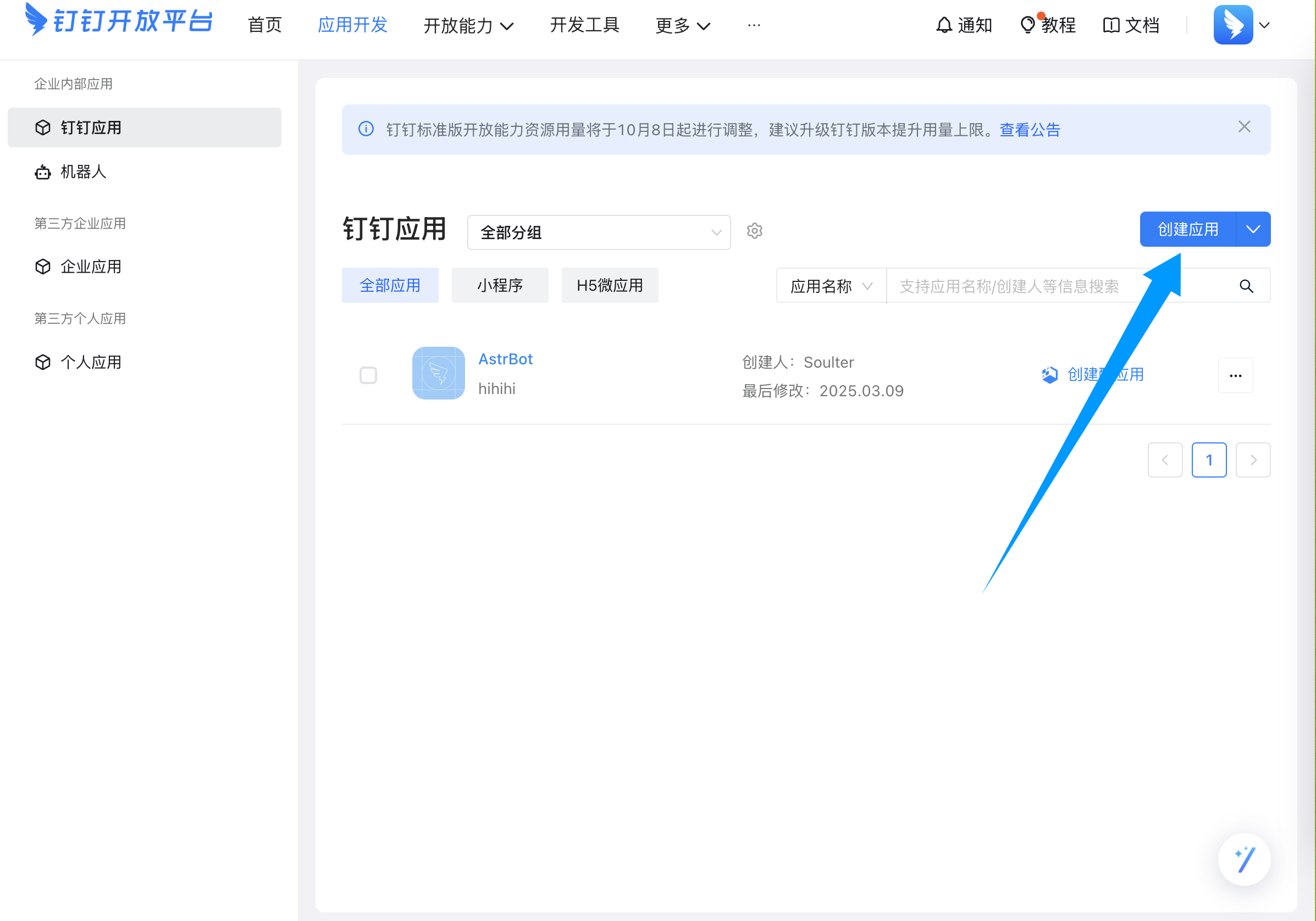
| 前往 [钉钉开放平台](https://open-dev.dingtalk.com/fe/app),点击创建应用: |
|
|
|  |
|
|
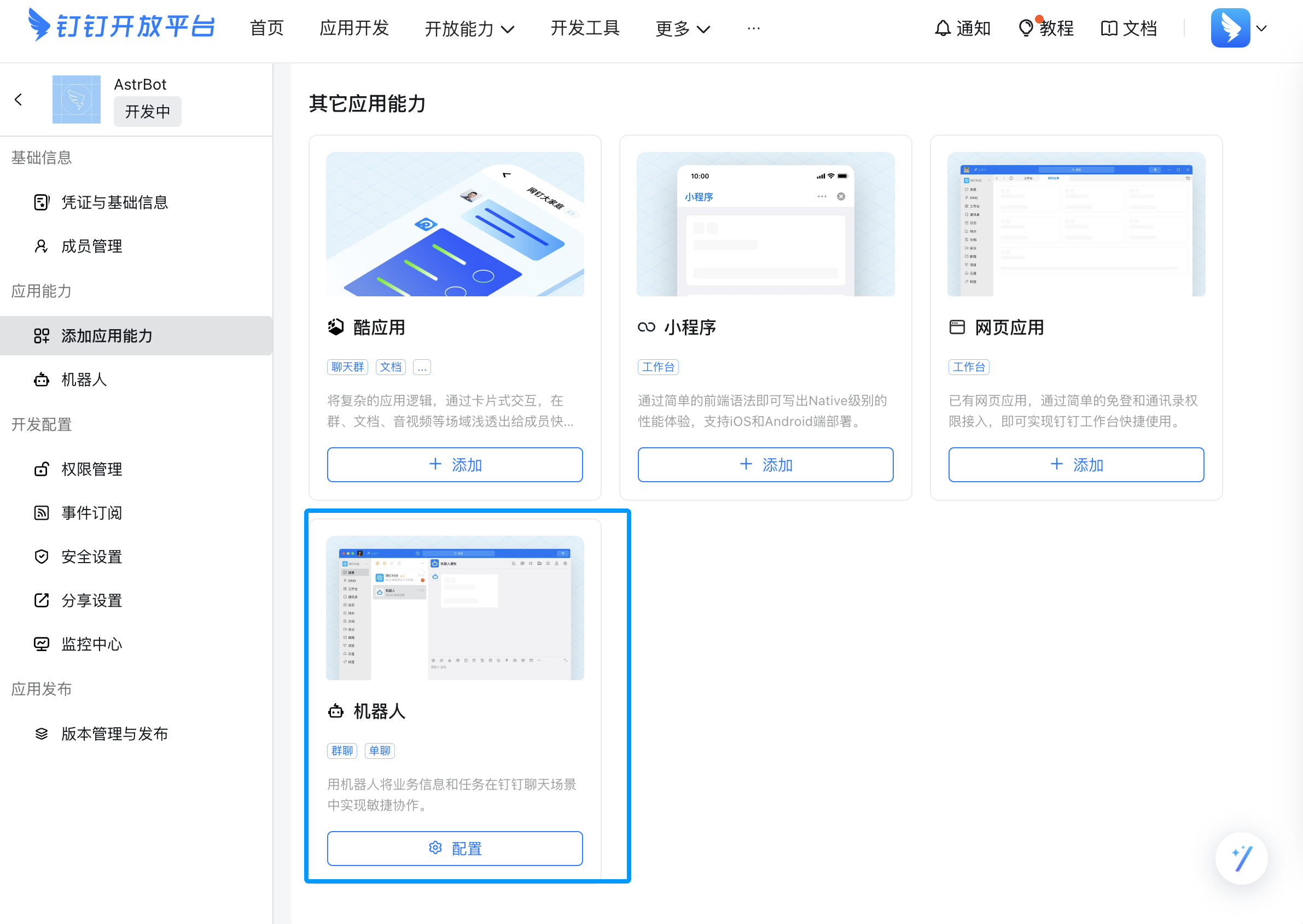
| 创建好之后,添加应用能力,选择机器人: |
|
|
|  |
|
|
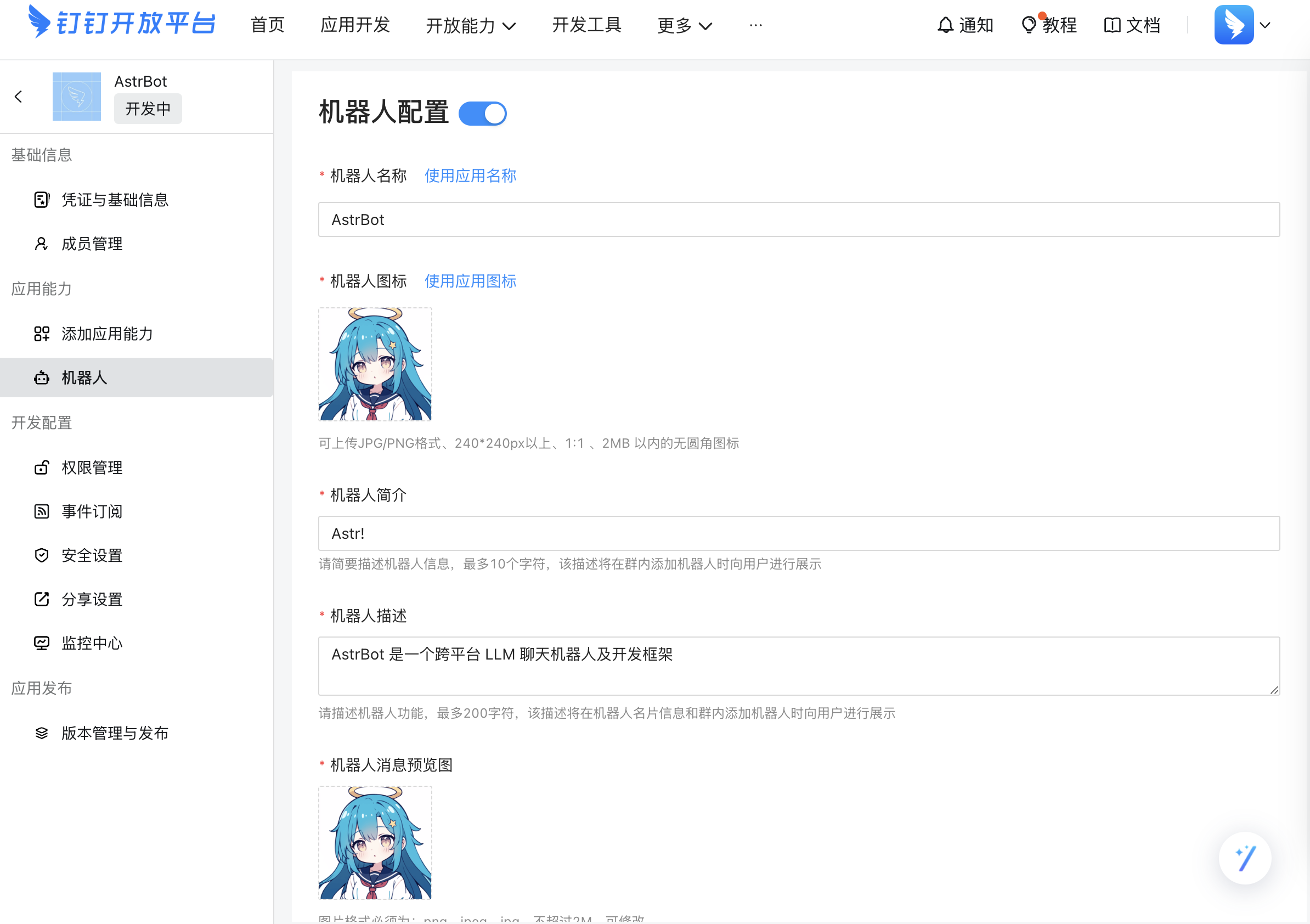
| 点击机器人配置,填写填写机器人相关信息: |
|
|
|  |
|
|
| 确认无误后,点击下面的发布按钮。 |
|
|
| 点击凭证与基础信息,将 `ClientID` 和 `ClientSecret` 复制下来。 |
|
|
| ## 开始连接 |
|
|
| 打开 AstrBot 管理面板 -> `机器人` -> `+ 创建机器人`,创建一个钉钉适配器。 |
|
|
| 将刚刚复制的 `ClientID` 和 `ClientSecret` 填入,点击保存,AstrBot 将会自动向钉钉开放平台请求。 |
|
|
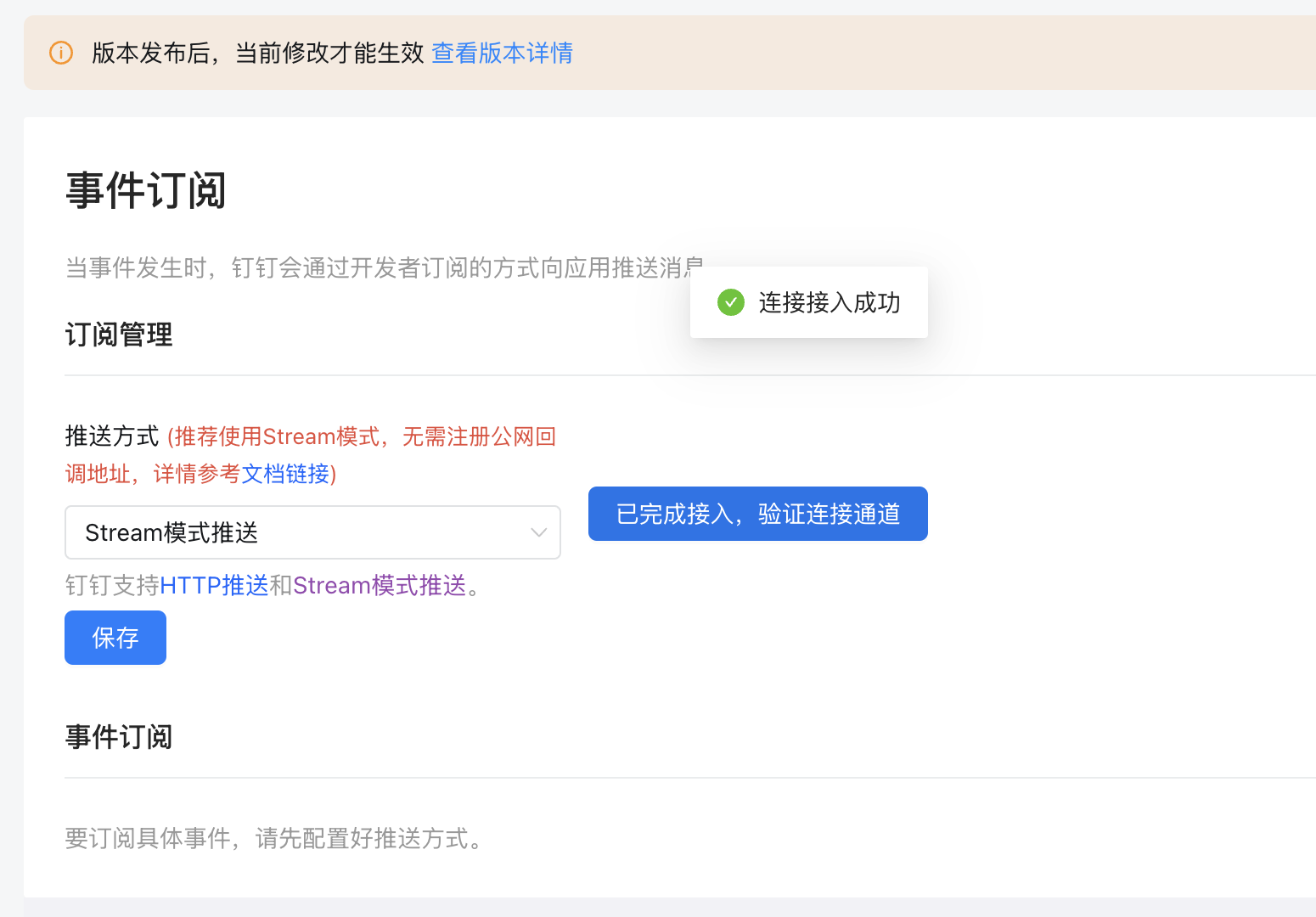
| 回到钉钉开放平台,点击事件订阅,选择 `Stream 模式推送`,点击保存,如果没有意外情况,将会看到 连接接入成功 字样。 |
|
|
|  |
|
|
| 点击保存即可。 |
|
|
| ## 发布版本 |
|
|
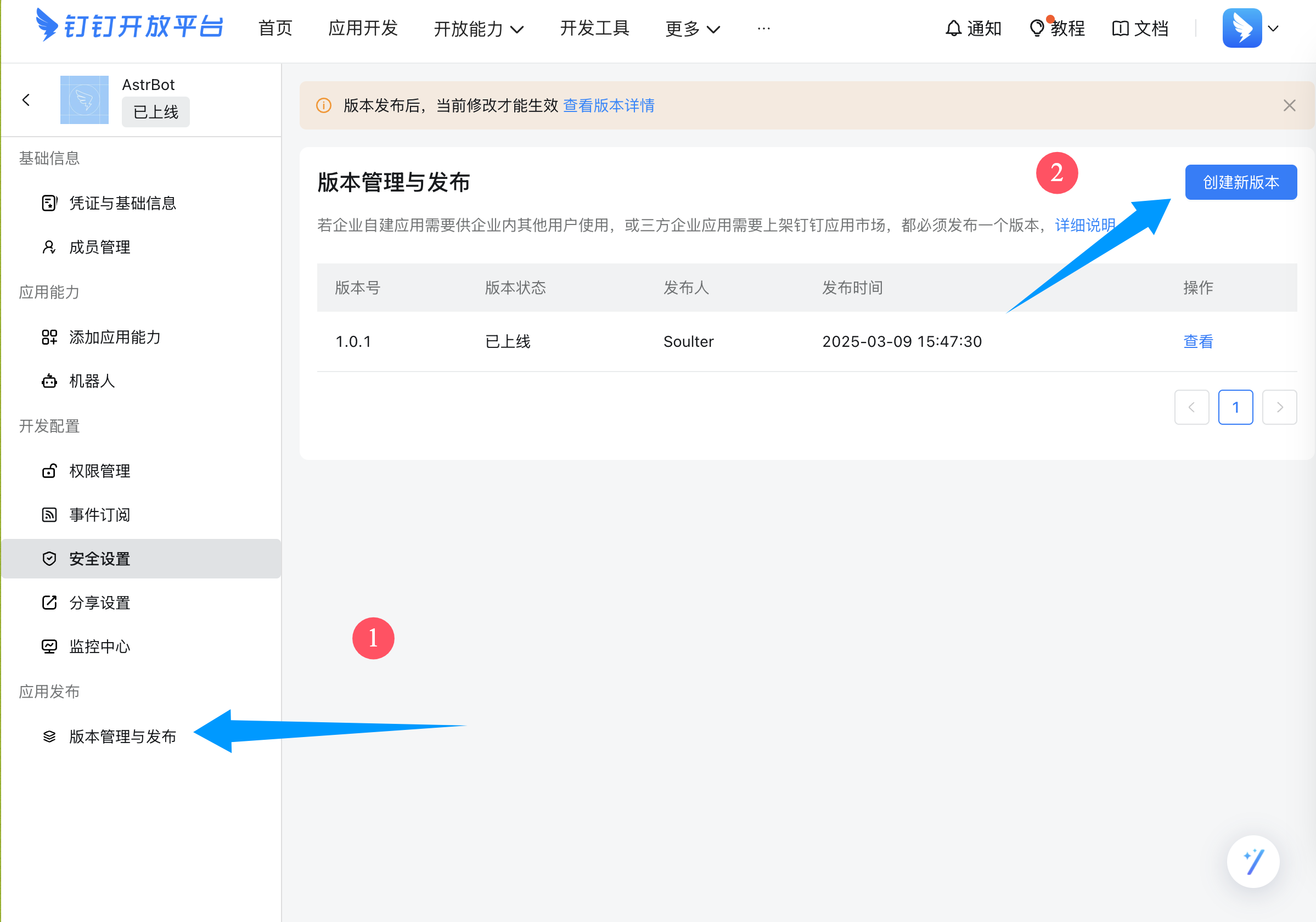
| 点击边栏的 版本管理与发布,创建一个新版本。 |
|
|
| 填写应用版本号、版本描述、应用可见范围(选择全部员工或者按照您的需求),点击保存,确认发布。 |
|
|
|  |
|
|
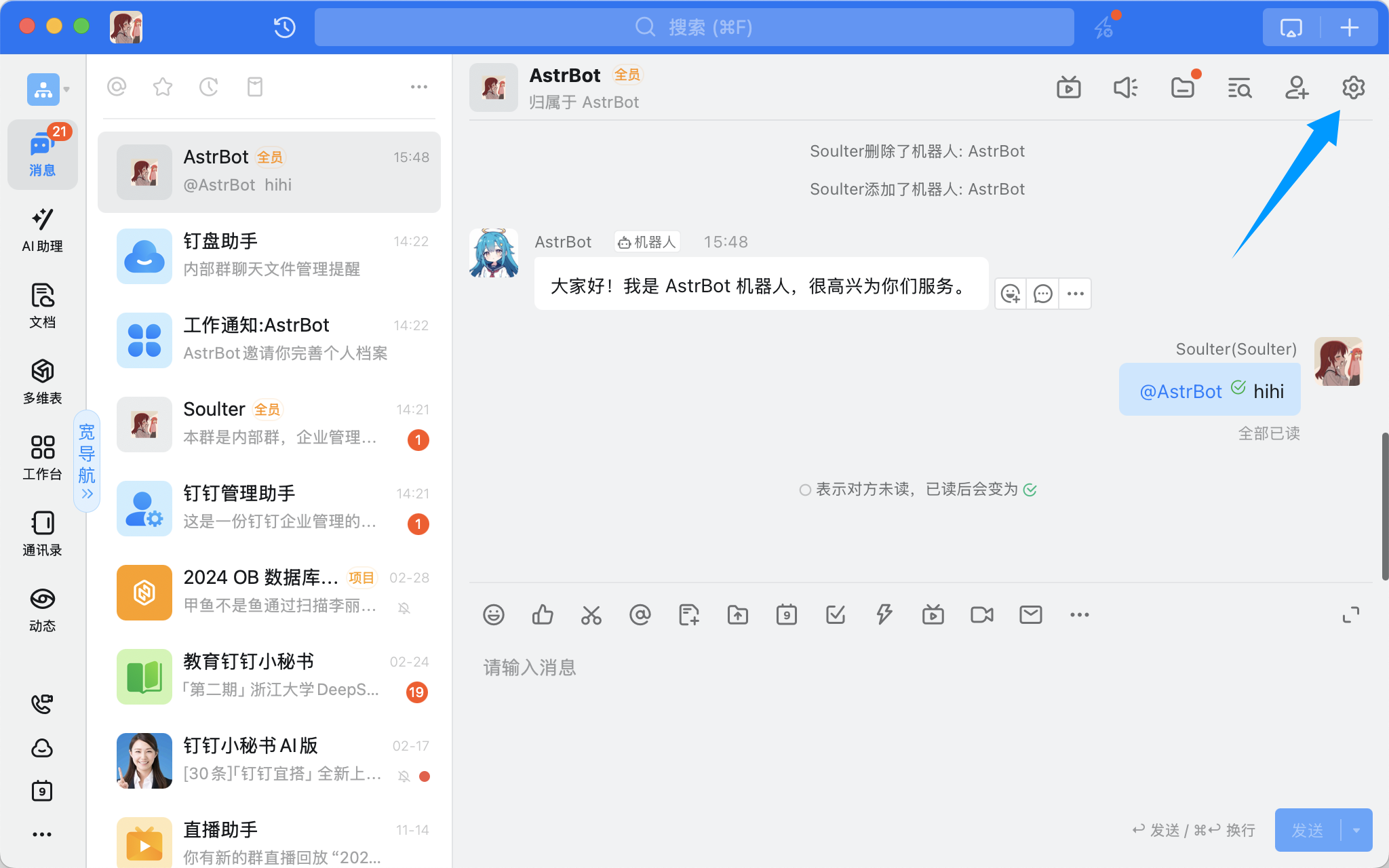
| 找到一个钉钉群聊,点击右上角的设置: |
|
|
|  |
|
|
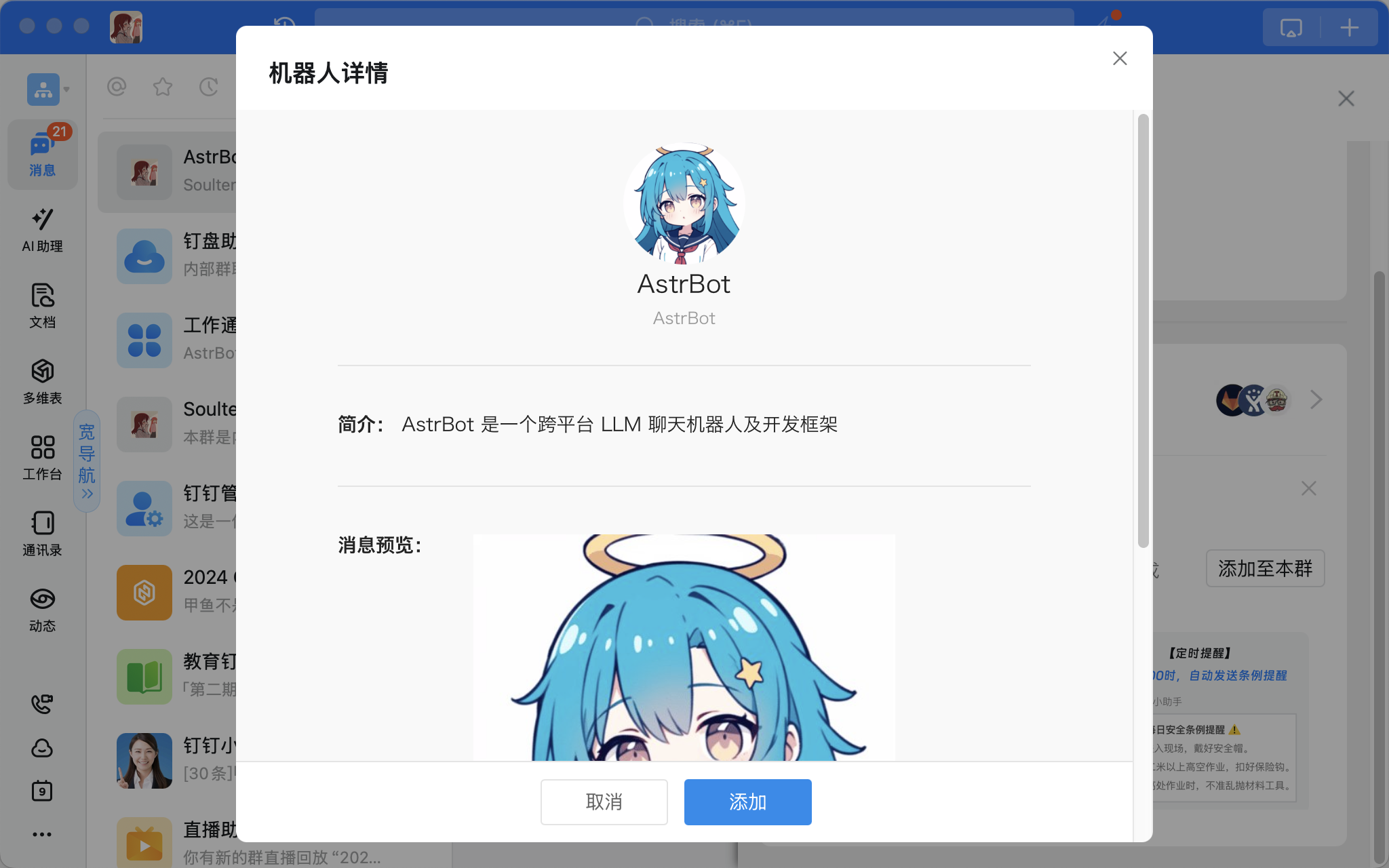
| 下拉找到添加机器人,然后找到刚刚创建的机器人,点击添加即可: |
|
|
|  |
|
|
| ## 🎉 大功告成 |
|
|
| 在群聊中 @ 机器人后附带 `/help` 指令,如果机器人回复了,那么说明接入成功。 |
|
|

