| # FAQ |
|
|
| ## 管理面板相关 |
|
|
| ### 当管理面板打开时遇到 404 错误 |
|
|
| 在 [release](https://github.com/AstrBotDevs/AstrBot/releases) 页面下载 `dist.zip`,解压拖到 `AstrBot/data` 下。还不行请重启电脑(来自群里的反馈) |
|
|
| ### 管理面板的密码忘记了 |
|
|
| 如果你忘记了 AstrBot 管理面板的密码,你可以在 `AstrBot/data/cmd_config.json` 配置文件中找到 `"dashboard"` 字段进行修改,其中 `"username"` 是你的用户名,`"password"` 是你的密码(经过 MD5 加密)。 |
|
|
| 如果想要修改账号密码,你可以这样做: |
|
|
| 1. 修改 `"username"` 字段,注意保留 `""`;如果不想修改用户名,可以不修改 |
| 2. 进入网站:[在线 MD5 生成](https://www.metools.info/code/c26.html) |
| 3. 在转换前文本框输入你的新密码 |
| 4. 选择 MD5 加密(32 位),请确认选择 32 位选项 |
| 5. 将转换后的字符粘贴至配置文件,注意保留 `""`, 且字母使用小写 |
|
|
| ## AstrBot 使用相关 |
|
|
| ### 如何让 AstrBot 控制我的 Mac / Windows / Linux 电脑? |
|
|
| 1. 在 AstrBot WebUI 的 `配置 -> 普通配置` 中,找到 `使用电脑能力`,运行环境选择 `local`。 |
| 2. 在 `配置 -> 其他配置` 中,找到 `管理员 ID 列表`,添加你的用户 ID(可以通过 `/sid` 指令获取)。 |
| 3. 右下角保存配置 |
|
|
| > [!TIP] |
| > AstrBot 为了安全起见,运行环境选择 `local` 时,默认仅允许 AstrBot 管理员使用电脑能力。 |
| > 运行环境可以选择 `sandbox`,此时所有用户都可以使用电脑能力(在一个隔离的沙箱中)。详情请看 [AstrBot 沙箱环境](/use/astrbot-agent-sandbox.md) |
|
|
| ### 通过 AstrBot 桌面客户端安装的 AstrBot,data 目录在哪? |
|
|
| 在家目录下的 `.astrbot` 目录下。 |
|
|
| - Windows: `C:\Users\你的用户名\.astrbot` |
| - MacOS / Linux: `/Users/你的用户名/.astrbot` 或者 `/home/你的用户名/.astrbot` |
|
|
| ### 通过 AstrBot Launcher 安装的 AstrBot,data 目录在哪? |
|
|
| 如果是旧版本的 AstrBot Launcher(Powershell),data 目录就在 Launcher bat 脚本的同级目录下。 |
|
|
| 如果是新版本的 AstrBot Launcher(可视化),data 目录在家目录下的 `.astrbot_launcher` 目录下。 |
|
|
| - Windows: `C:\Users\你的用户名\.astrbot_launcher` |
| - MacOS / Linux: `/Users/你的用户名/.astrbot_launcher` 或者 `/home/你的用户名/.astrbot_launcher` |
|
|
| ### 机器人在群聊无法聊天 |
|
|
| 1. 群聊情况下,由于防止消息泛滥,不会对每条监听到的消息都回复,请尝试 @ 机器人或者使用唤醒词来聊天,比如默认的 `/`,输入 `/你好`。 |
|
|
| ### 没有权限操作管理员指令 |
|
|
| 1. `/reset, /persona, /dashboard_update, /op, /deop, /wl, /dewl` 是默认的管理员指令。可以通过 `/sid` 指令得到用户的 ID,然后在 `配置` -> `其他配置` 中添加到管理员 ID 名单中。 |
|
|
| ### 本地渲染 Markdown 图片(t2i)时中文乱码 |
|
|
| 可以自定义字体。详见 -> [#957](https://github.com/AstrBotDevs/AstrBot/issues/957#issuecomment-2749981802) |
|
|
| 推荐 [Maple Mono](https://github.com/subframe7536/maple-font) 字体。 |
|
|
| ### API 返回的 completion 无法解析 |
|
|
| 这是由于供应商的 API 返回了空文本,尝试以下步骤: |
|
|
| 1. 检查 API Key 是否仍然有效 |
| 2. 检查是否达到 API 调用限制或配额 |
| 3. 检查网络连接 |
| 4. 尝试 `reset` |
| 5. 降低最大对话次数设置 |
| 6. 切换使用同一供应商的其他模型,或不同供应商的模型 |
|
|
| ## 插件相关 |
|
|
| ### 插件安装不上 |
|
|
| 1. 插件通过 GitHub 安装,在国内访问 GitHub 确实有时候连不上。可以挂代理,然后进入 `其他配置` -> `HTTP 代理` 设置代理,或者直接下载插件压缩包后上传。 |
|
|
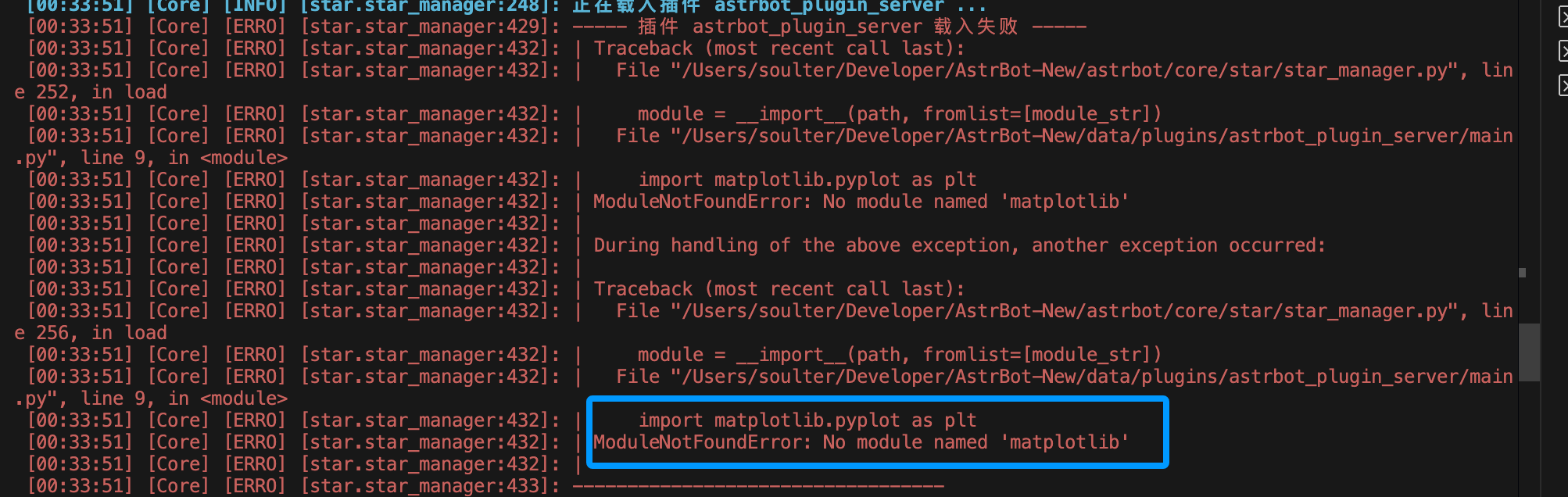
| ### 安装插件后报错 `No module named 'xxx'` |
|
|
|  |
|
|
| 这个是因为插件依赖的库没有被正常安装。一般情况下,AstrBot 会在安装好插件后自动为插件安装依赖库,如果出现了以下情况可能造成安装失败: |
|
|
| 1. 网络问题导致依赖库无法下载 |
| 2. 插件作者没有填写 `requirements.txt` 文件 |
| 3. Python 版本不兼容 |
|
|
| 解决方法: |
|
|
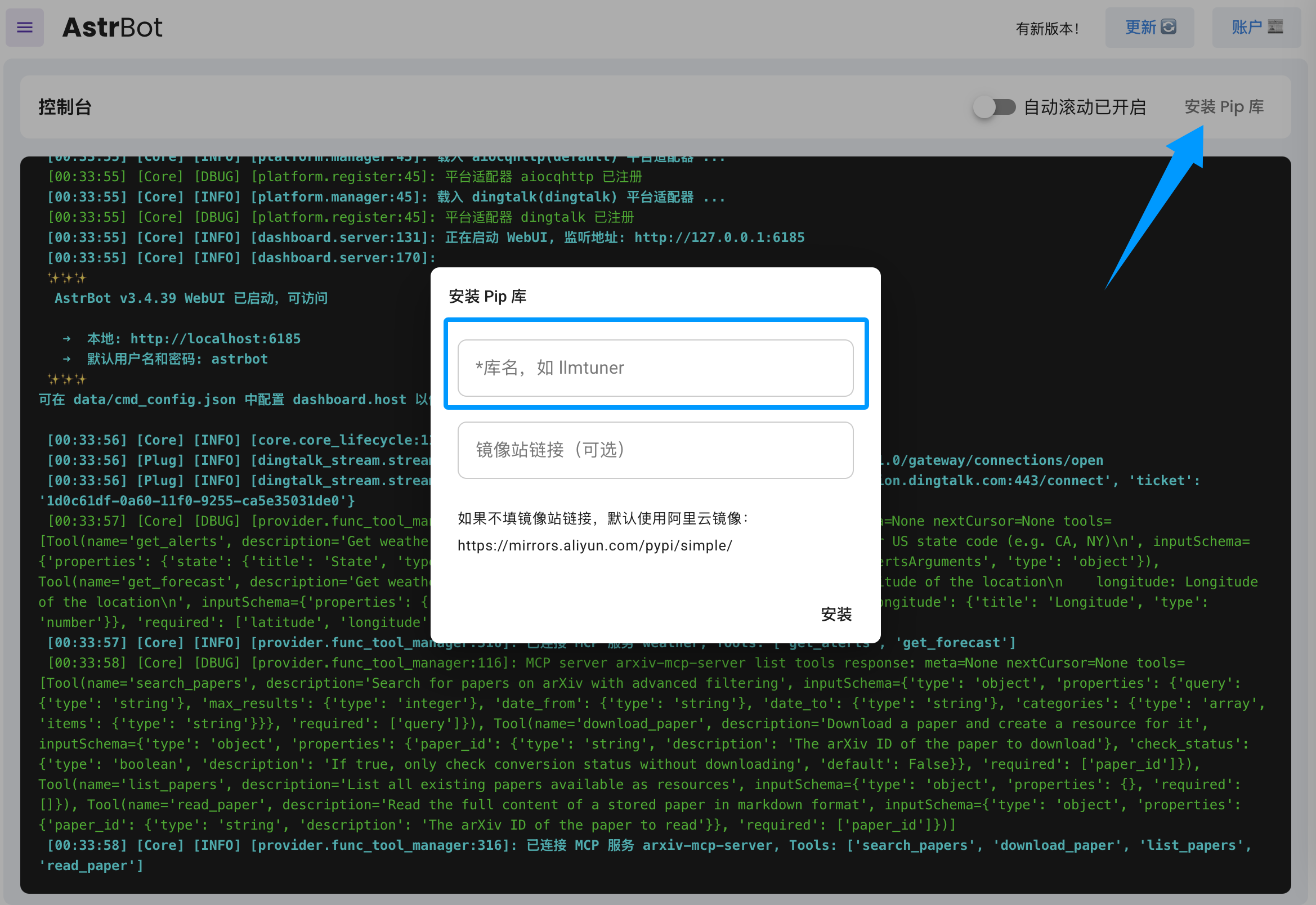
| 结合报错信息,参考插件的 README 手动安装依赖库。你可以在 AstrBot WebUI 的 `平台日志` -> `安装 Pip 库` 中安装依赖库。 |
|
|
|  |
|
|
| 如果发现插件作者没有填写 `requirements.txt` 文件,请在插件仓库提交 Issue,提醒作者补充。 |
|
|
|
|
| ## OneBot v11 实现端 NapCat 连接相关 |
|
|
| ### 我明明按照文档的步骤做了,为什么 NapCat 连不上 Astrbot? |
|
|
| 1. 如果你两个**全都**是使用 Docker 部署,请尝试在终端运行: |
|
|
| ```bash |
| sudo docker network create newnet # 创建新网络 |
| sudo docker network connect newnet astrbot |
| sudo docker network connect newnet napcat # 让两个容器连到一起 |
| sudo docker restart astrbot |
| sudo docker restart napcat # 重启容器 |
| ``` |
|
|
| 运行无报错则回到 NapCat 的 WebUI,网络配置中,将你之前填写的 `ws://127.0.0.1:6199/ws` 修改为 `ws://astrbot:6199/ws`。 |
|
|
| 2. 如果只有 NapCat 是 Docker 部署,请将 NapCat 的 WebUI 网络配置中的 `ws://127.0.0.1:6199/ws` 修改为 `ws://宿主机IP:6199/ws`(宿主机 IP 请自行搜索如何查看)。 |
| 3. 如果都不是 Docker 部署,则请将 NapCat 的 WebUI 网络配置中的 `ws://127.0.0.1:6199/ws` 修改为 `ws://localhost:6199/ws` 或 `ws://127.0.0.1:6199/ws`。 |
|
|

