

File size: 3,538 Bytes
8ede856 | 1 2 3 4 5 6 7 8 9 10 11 12 13 14 15 16 17 18 19 20 21 22 23 24 25 26 27 28 29 30 31 32 33 34 35 36 37 38 39 40 41 42 43 44 45 46 47 48 49 50 51 52 53 54 55 56 57 58 59 60 61 62 63 64 65 66 67 68 69 70 71 72 73 74 75 76 77 78 79 80 | # 管理面板
AstrBot 管理面板具有管理插件、查看日志、可视化配置、查看统计信息等功能。
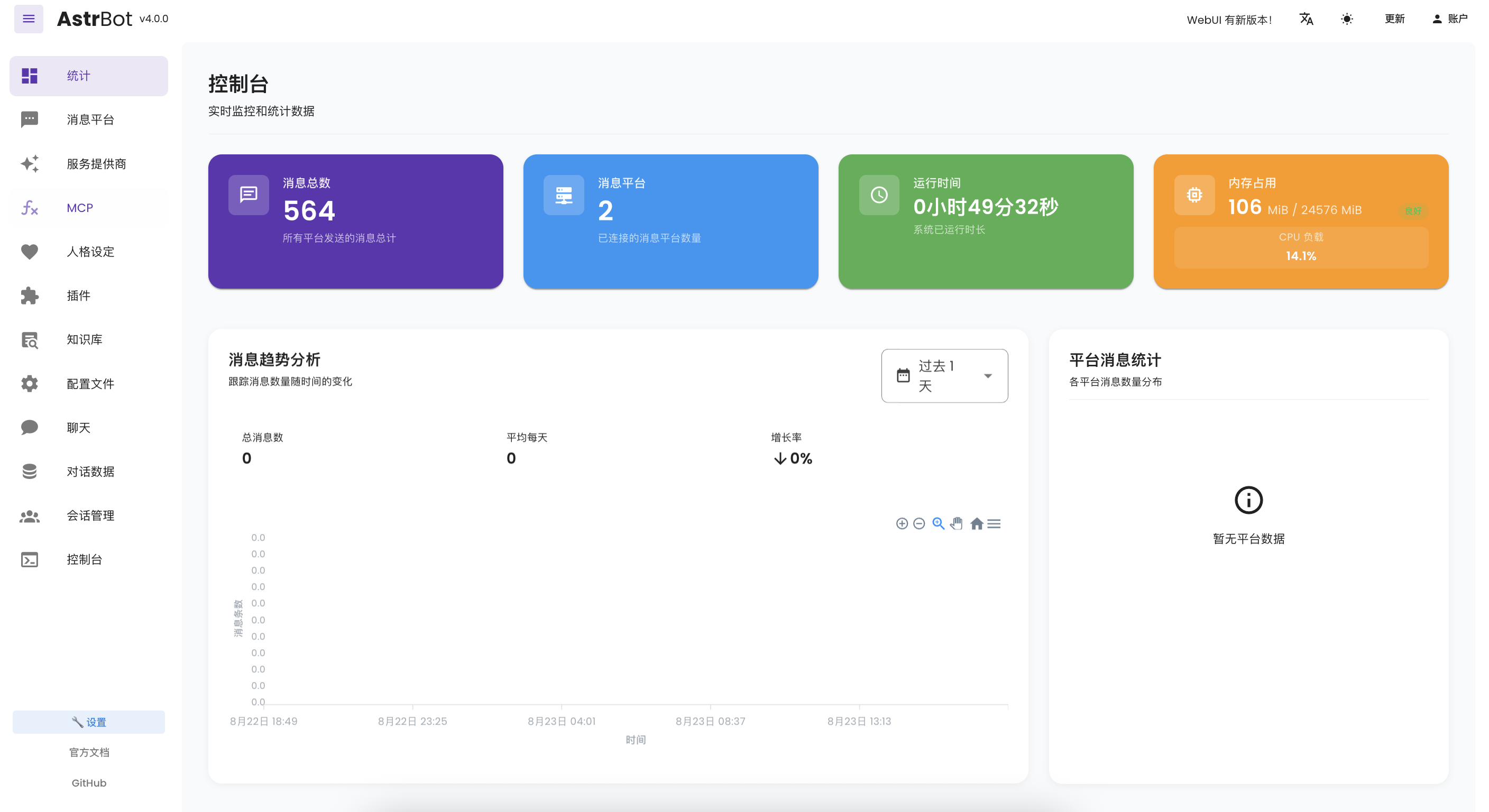
## 管理面板的访问
当启动 AstrBot 之后,你可以通过浏览器访问 `http://localhost:7860` 来访问管理面板。
> [!TIP]
> - 如果你正在云服务器上部署 AstrBot,需要将 `localhost` 替换为你的服务器 IP 地址。
## 登录
默认用户名和密码是 `astrbot` 和 `astrbot`。
## 可视化配置
在管理面板中,你可以通过可视化配置来配置 AstrBot 的插件。点击左栏 `配置` 即可进入配置页面。
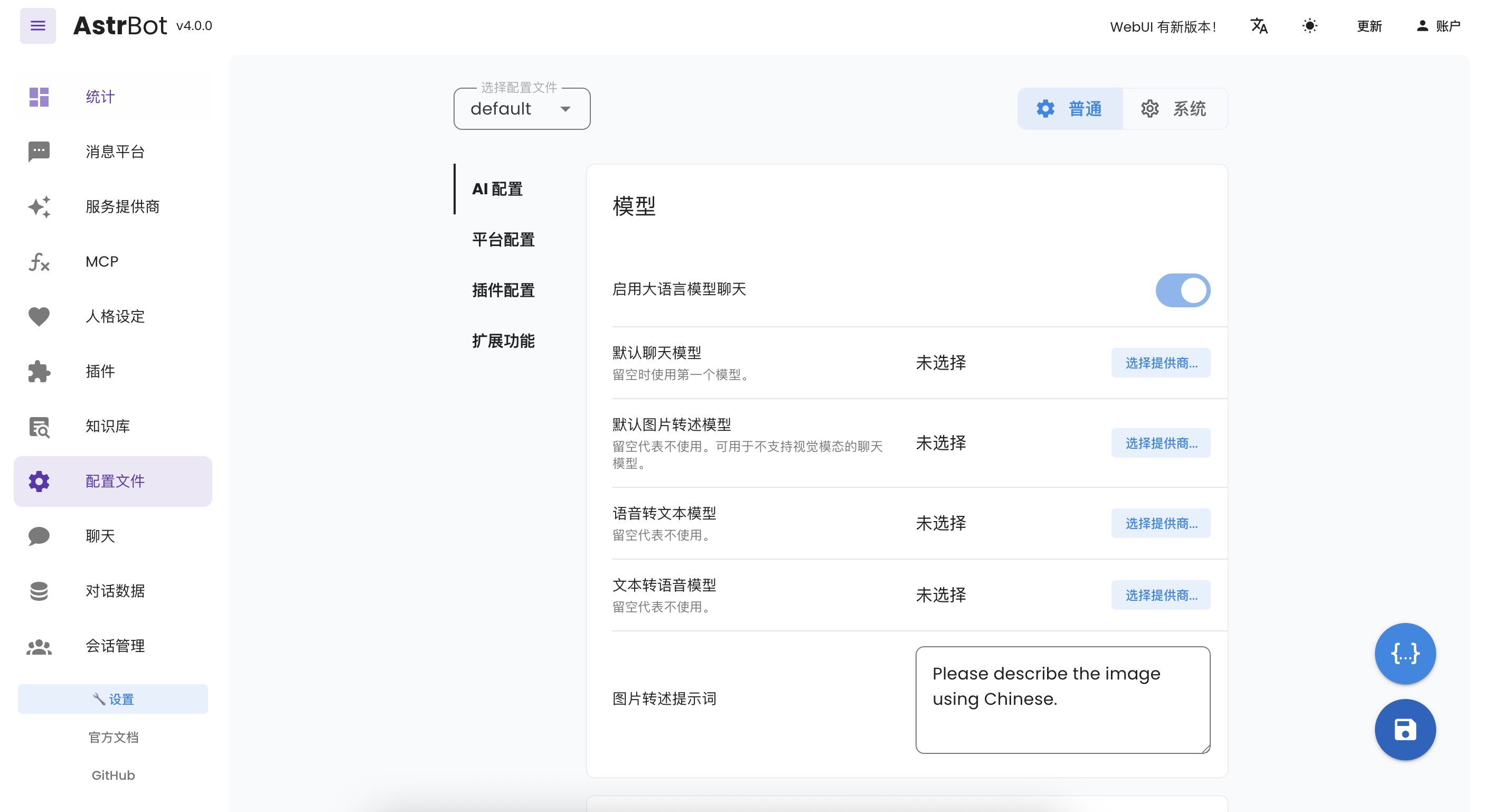
当修改完配置后,你需要点击右下角 `保存` 按钮才能成功保存配置。
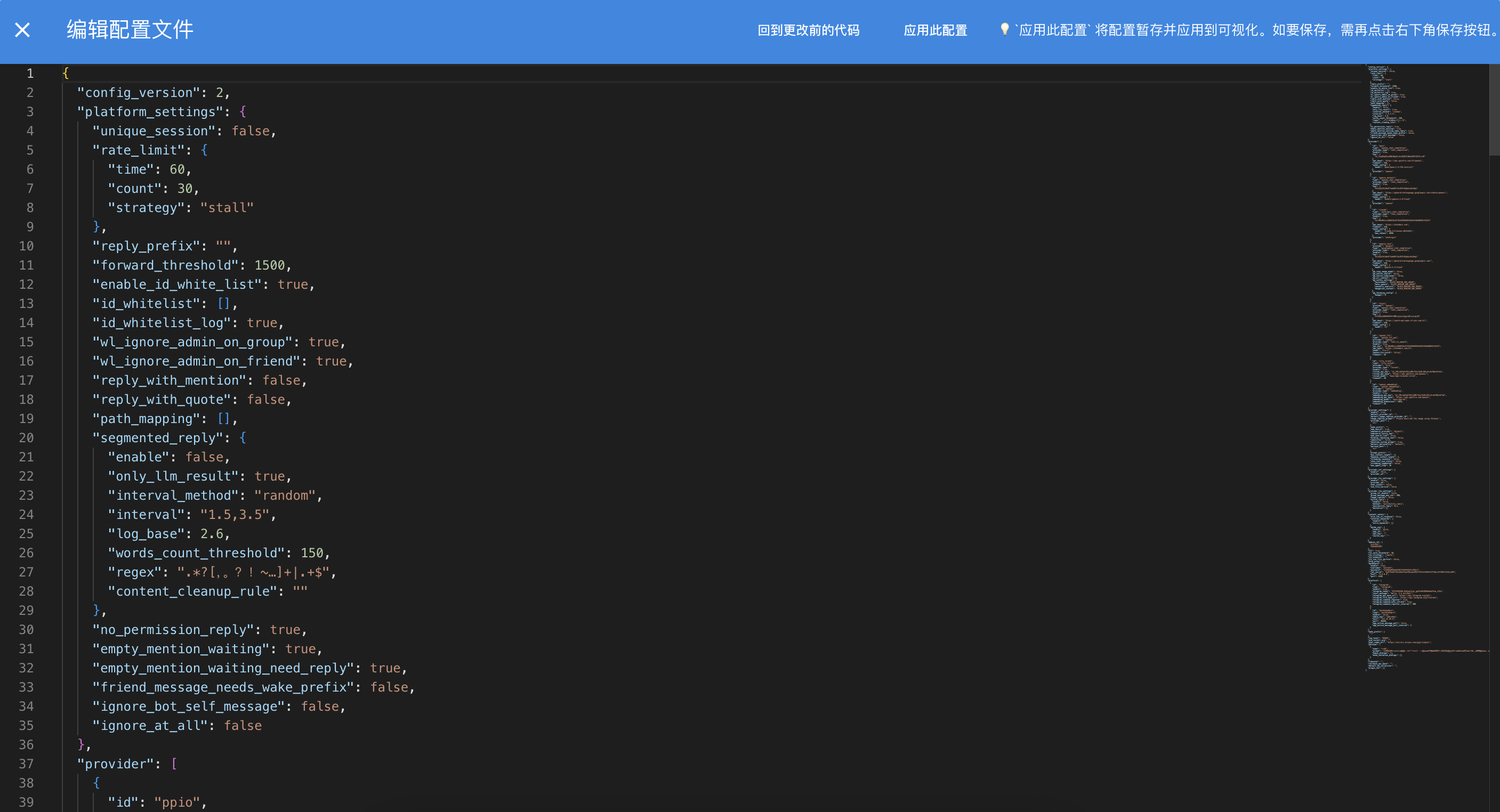
使用右下角第一个圆形按钮可以切换至 `代码编辑配置`。在 `代码编辑配置` 中,你可以直接编辑配置文件。
编辑完后首先点击`应用此配置`,此时配置将应用到可视化配置中,然后再点击右下角`保存`按钮来保存配置。如果你不点击`应用此配置`,那么你的修改将不会生效。
## 插件
在管理面板中,你可以通过左栏的 `插件` 来查看已安装的插件,以及安装新插件。
点击插件市场标签栏,你可以浏览由 AstrBot 官方上架的插件。
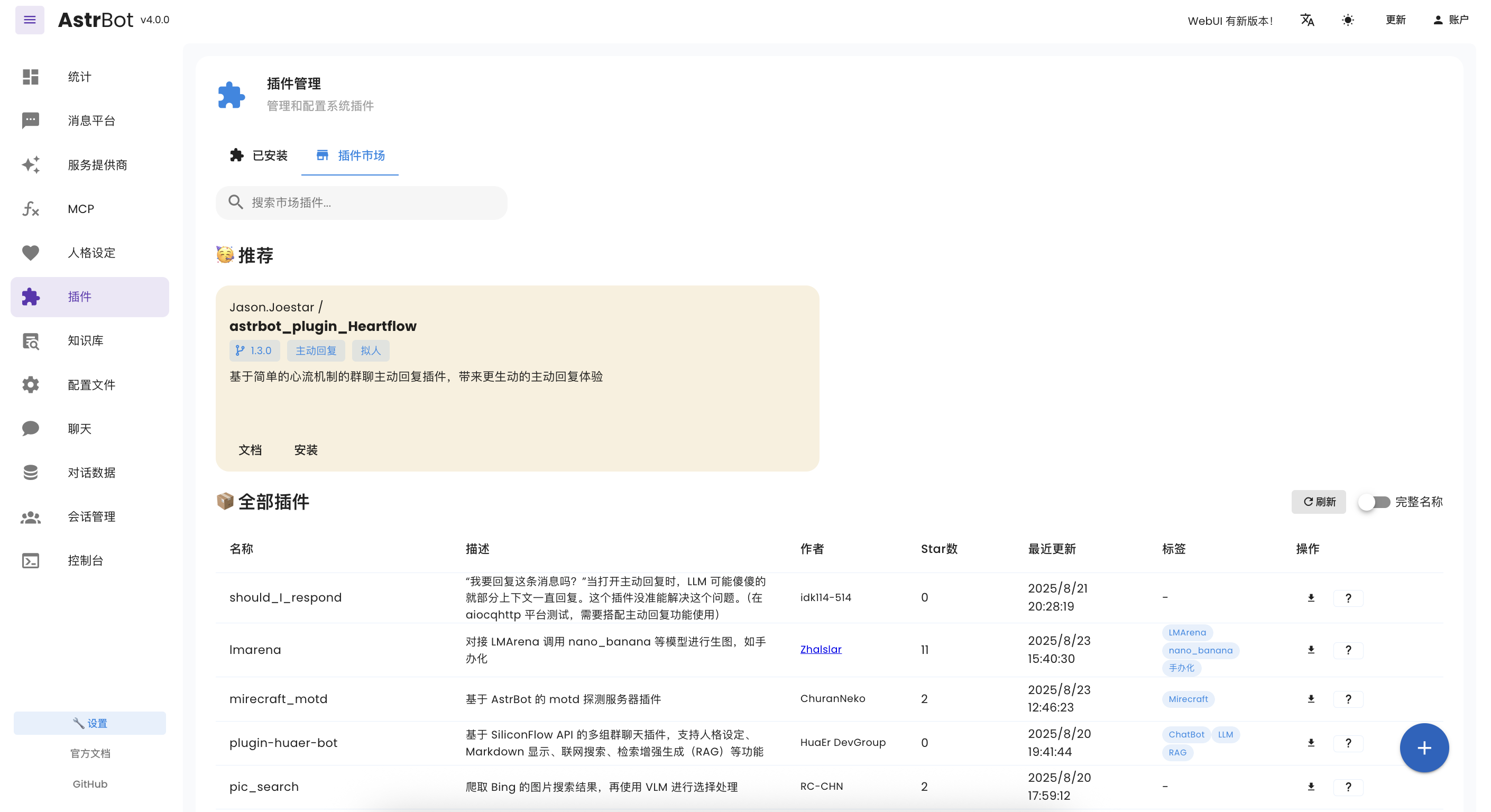
你也可以点击右下角 + 按钮,以 URL / 文件上传的方式手动安装插件。
> 由于插件更新机制,AstrBot Team 无法完全保证插件市场中插件的安全性,请您仔细甄别。因为插件原因造成损失的,AstrBot Team 不予负责。
### 插件加载失败处理
如果插件加载失败,管理面板会显示错误信息,并提供 **“尝试一键重载修复”** 按钮。这允许你在修复环境(如安装缺失依赖)或修改代码后,无需重启整个程序即可快速重新加载插件。
## 指令管理
通过左侧菜单 `指令管理`,可以集中管理所有已注册的指令,默认不显示系统插件。
支持按插件、类型(指令 / 指令组 / 子指令)、权限与状态过滤,配合搜索框快速定位。指令组行可展开查看子指令,徽章显示子指令数量,子指令行会缩进区分层级。
可以对每个指令 启用/禁用、重命名。
## 追踪 (Trace)
在管理面板的 `Trace` 页面中,你可以实时查看 AstrBot 的运行追踪记录。这对于调试模型调用路径、工具调用过程等非常有用。
你可以通过页面顶部的开关来启用或禁用追踪记录。
> [!NOTE]
> 当前仅记录部分 AstrBot 主 Agent 的模型调用路径,后续会不断完善。
## 更新管理面板
在 AstrBot 启动时,会自动检查管理面板是否需要更新,如果需要,第一条日志(黄色)会进行提示。
使用 `/dashboard_update` 命令可以手动更新管理面板(管理员指令)。
管理面板文件在 data/dist 目录下。如果需要手动替换,请在 https://github.com/AstrBotDevs/AstrBot/releases/ 下载 `dist.zip` 然后解压到 data 目录下。
## 自定义 WebUI 端口
修改 data/cmd_config.json 文件内 `dashboard` 配置中的 `port`。
## 忘记密码
修改 data/cmd_config.json 文件内 `dashboard` 配置中的 `password`,将 password 整个键值对删除。
|