

File size: 7,020 Bytes
8ede856 | 1 2 3 4 5 6 7 8 9 10 11 12 13 14 15 16 17 18 19 20 21 22 23 24 25 26 27 28 29 30 31 32 33 34 35 36 37 38 39 40 41 42 43 44 45 46 47 48 49 50 51 52 53 54 55 56 57 58 59 60 61 62 63 64 65 66 67 68 69 70 71 72 73 74 75 76 77 78 79 80 81 82 83 84 85 86 87 88 89 90 91 92 93 94 95 96 97 98 99 100 101 102 103 104 105 106 107 108 109 110 111 112 113 114 115 116 117 118 119 120 121 122 123 124 125 126 127 128 129 130 131 132 133 134 135 136 137 138 139 140 141 142 143 144 145 146 147 148 149 | # AstrBot 接入企业微信
AstrBot 支持接入企业微信应用和微信客服。
## 支持的基本消息类型
> 版本 v4.15.0。
| 消息类型 | 是否支持接收 | 是否支持发送 | 备注 |
| --- | --- | --- | --- |
| 文本 | 是 | 是 | |
| 图片 | 是 | 是 | |
| 语音 | 是 | 是 | |
| 视频 | 否 | 是 | |
| 文件 | 否 | 是 | |
主动消息推送:企业微信应用支持,未测试企业微信客服。
## 准备接入
步骤:
1. 进入 AstrBot 的管理面板
2. 点击左边栏 `机器人`
3. 然后在右边的界面中,点击 `+ 创建机器人`
4. 选择 `wecom`
这将弹出一个对话框。接下来,不要关闭页面,转移到下一步。
## 接入方式一:微信客服
> [!NOTE]
>
> 1. 需要 >= v3.5.7
> 2. 以这种方式接入,支持在微信内使用。
1. 进入 [微信客服后台](https://kf.weixin.qq.com/),使用企业微信扫码登录。
2. **得到客服账号名。** 在 `客服账号` 中创建一个客服账号,记录下名称,填入 AstrBot 配置的 `微信客服账号名` 中(不是账号 ID)。
3. **得到企业 ID。** 在 [企业微信 - 企业信息](https://work.weixin.qq.com/wework_admin/frame#profile) 得到企业 ID(`Corpid`),复制到 AstrBot 配置的 `corpid` 处。
4. **回调服务器验证。** 如果您之前没有使用过微信客服机器人,那么请在 `开发配置` 中点击企业内部接入右侧的 `开始使用` 按钮,您应该会看到回调配置的页面。

如果您之前使用过微信客服机器人,那么在 `开发配置` 中直接找到 `回调配置`,点击修改。
点击下方的两个随机获取,得到 `Token` 和 `EncodingAESKey`,复制到 AstrBot 配置的 `token` 和 `encoding_aes_key` 处。请保持 `统一 Webhook 模式 (unified_webhook_mode)` 为开启状态。然后点击保存配置,等待适配器加载完成。
回调 URL 填写:
- 如果开启了 `统一 Webhook 模式`,点击保存之后,AstrBot 将会自动为你生成唯一的 Webhook 回调链接,你可以在日志中或者 WebUI 的机器人页的卡片上找到,将该链接填入回调 URL 处。
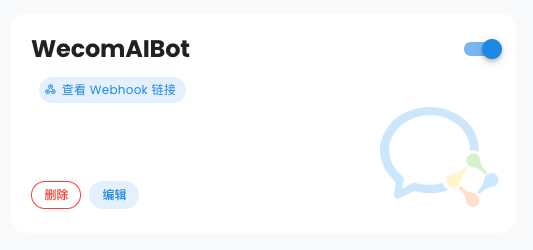
- 如果没有开启 `统一 Webhook 模式`,填写 `http://你的带公网地址的服务器ip:6195/callback/command`。
> 请注意放行端口。如果开启了统一 Webhook 模式,需要将请求转发到 AstrBot 所在服务器的 `7860` 端口;如果没有开启,则转发到配置指定的端口(默认 `6195`)。
回到微信客服 `回调配置`,点击 `完成`。如果一切无误,将会显示 `已完成`(否则会显示类似 `openapi 回调不通过` 类似的文本)。
1. **获取 Secret。** 之后,在 `开发配置` 中得到 Secret,找到复制到刚刚创建的企业微信适配器,点击编辑,然后修改配置中的 `secret`。然后再次保存配置,等待适配器加载完成。
> [!TIP]
> 根据 [#571](https://github.com/Soulter/AstrBot/issues/571) 的反馈,对于新注册的企业,`corp_id` 可能要注册一段时间后才生效(前后大概过了半个小时)。
然后,打开 `控制台` 页,你应该会看到如下日志:
```txt
请打开以下链接,在微信扫码以获取客服微信 ...
```
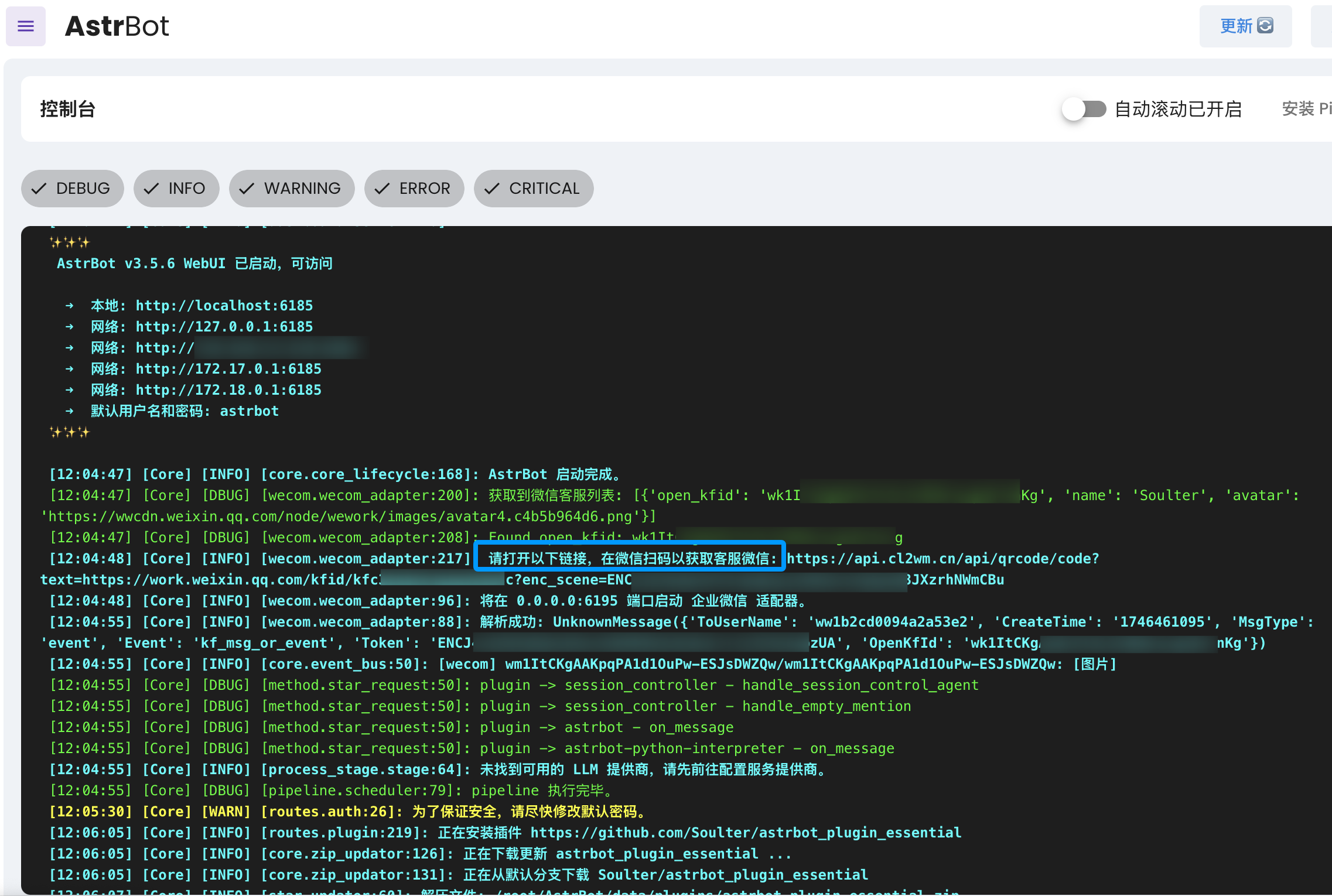
打开链接,用微信扫码,然后即可打开微信客服聊天页,输入 `help` 测试是否正常连通。
## 接入方式二:企业微信应用
进入 https://work.weixin.qq.com/wework_admin/frame#apps
点击 `我的企业`,查看并得到企业 ID(`Corpid`),复制到 AstrBot 配置的 `corpid` 处。
> [!TIP]
> 根据 [#571](https://github.com/Soulter/AstrBot/issues/571) 的反馈,对于新注册的企业,`corp_id` 可能要注册一段时间后才生效(前后大概过了半个小时)。
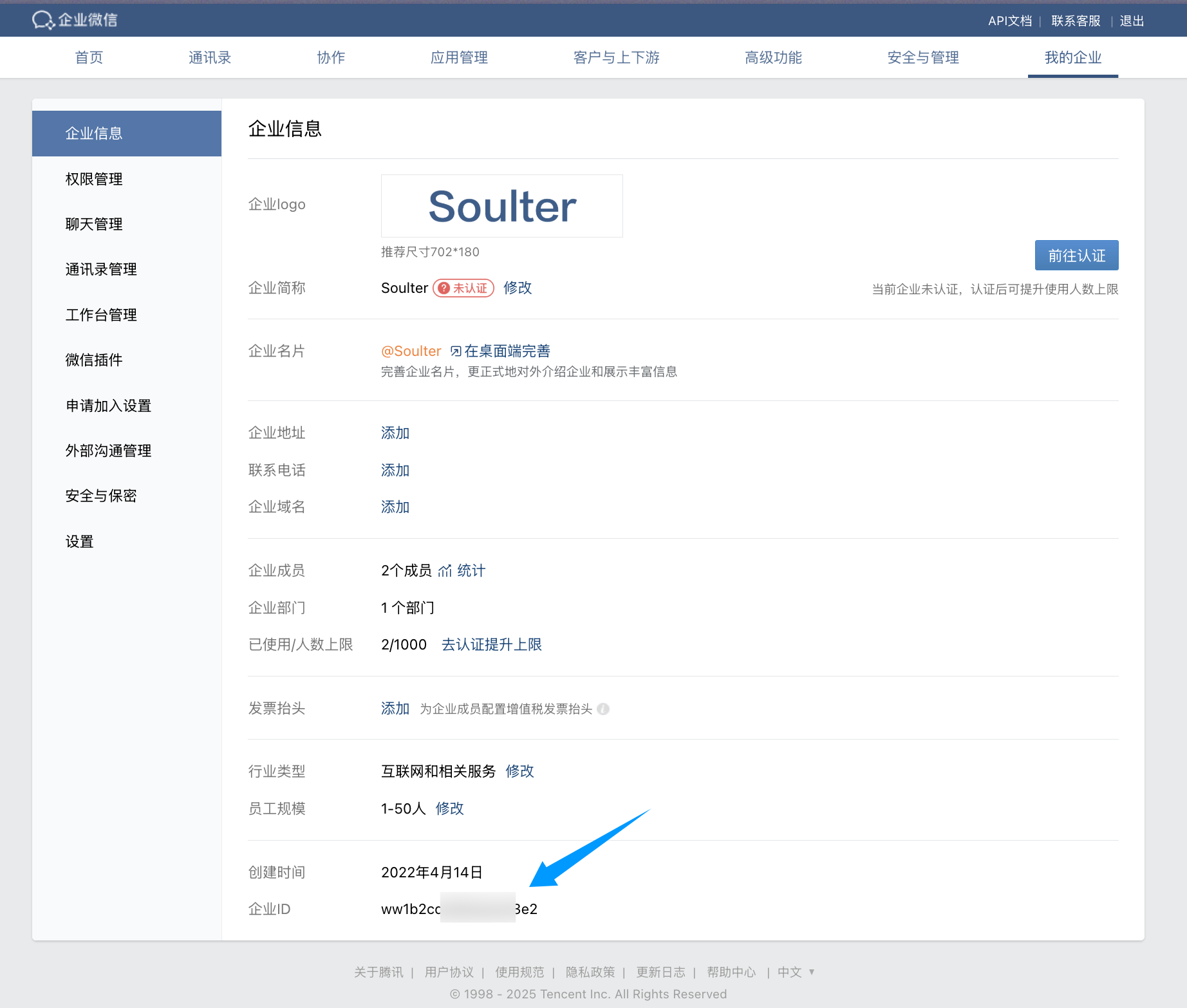
点击下面的 `自建应用`,然后点击 `创建应用`,填写好应用名称、头像、应用可见范围等信息。
进入应用,查看并得到机器人的 `Secret`,复制到 AstrBot 配置的 `secret` 处。
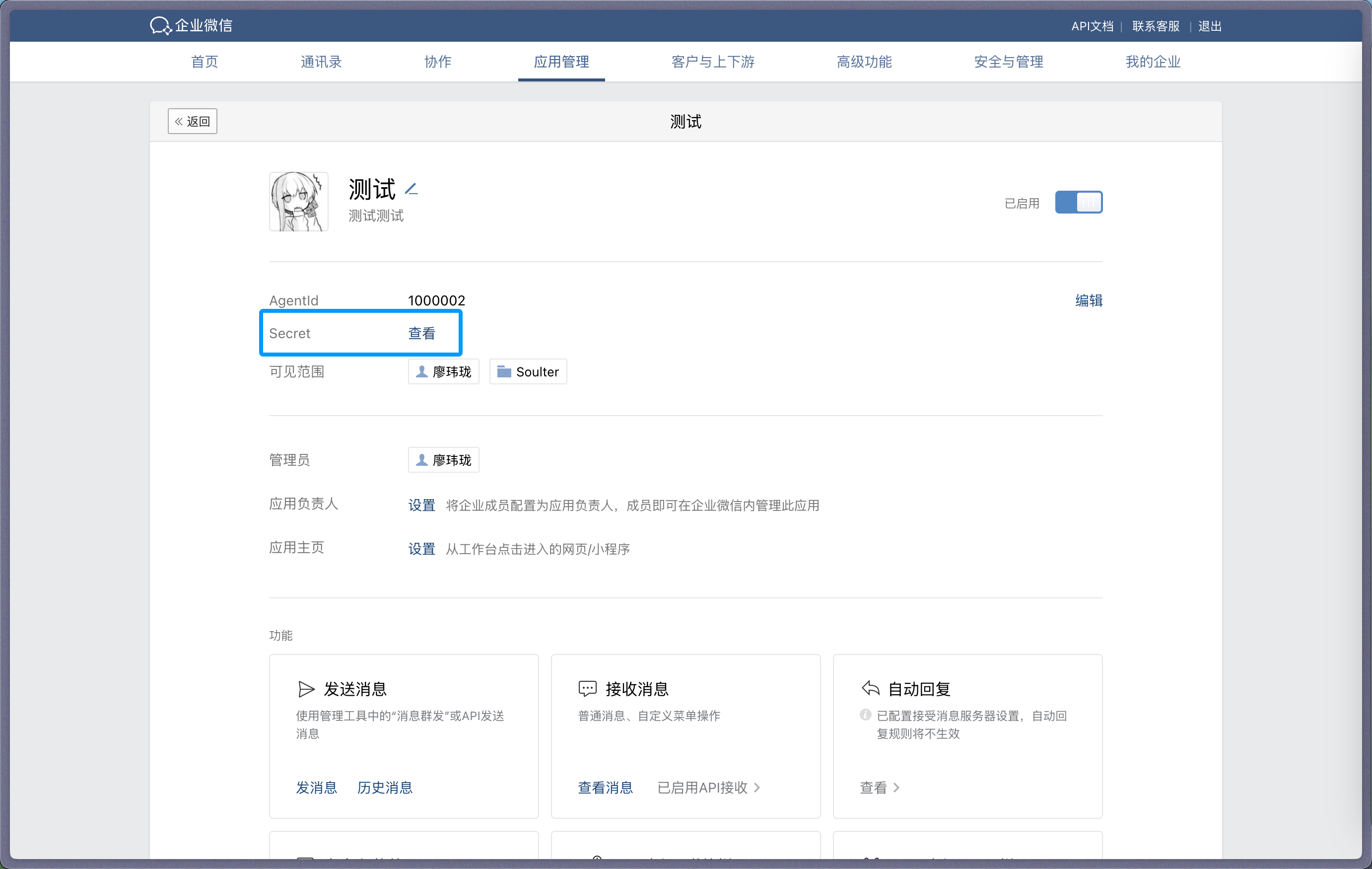
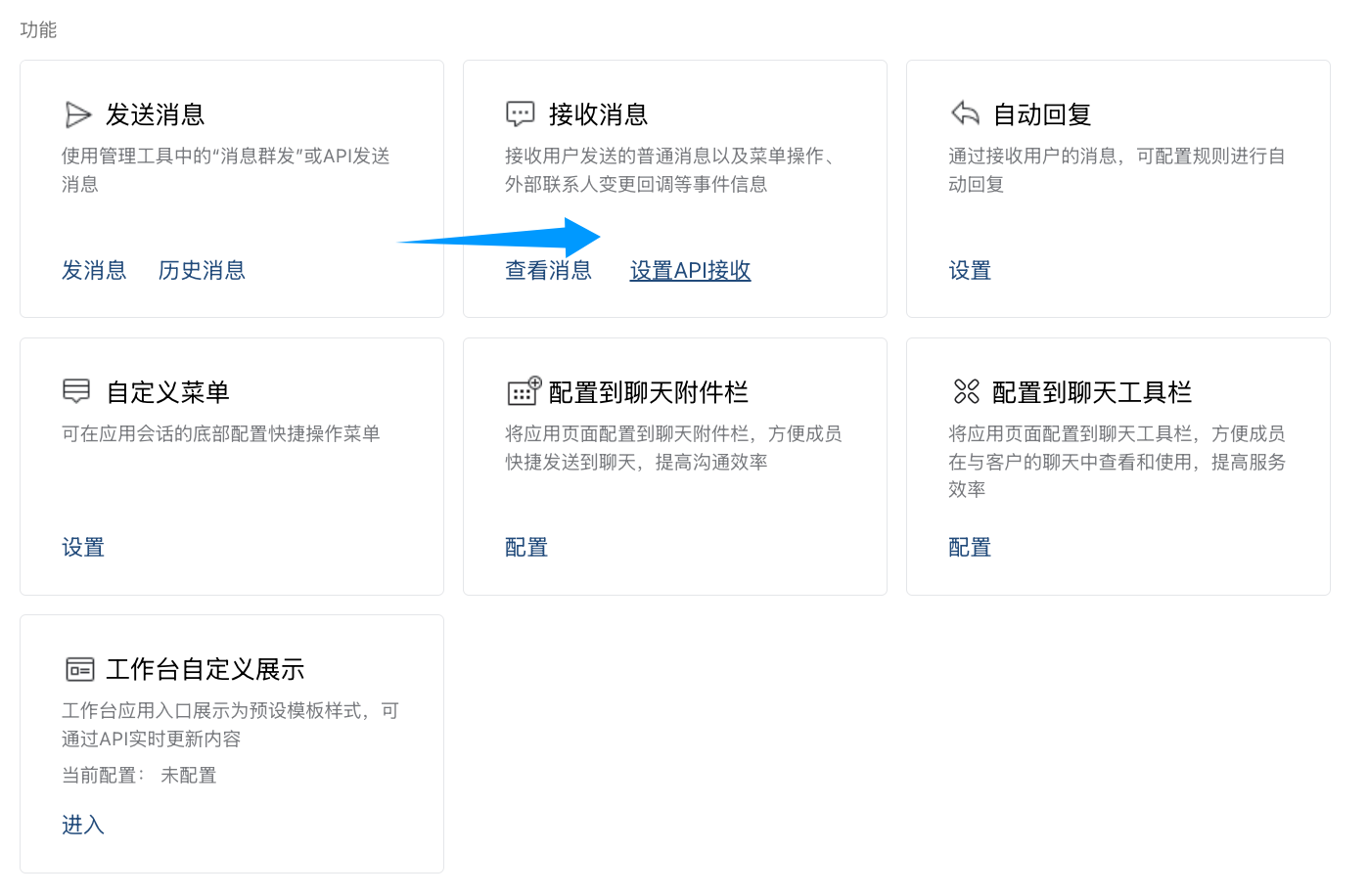
在下方,找到 `接收消息`,点击 `设置 API 接收`,进入 API 接收页面。
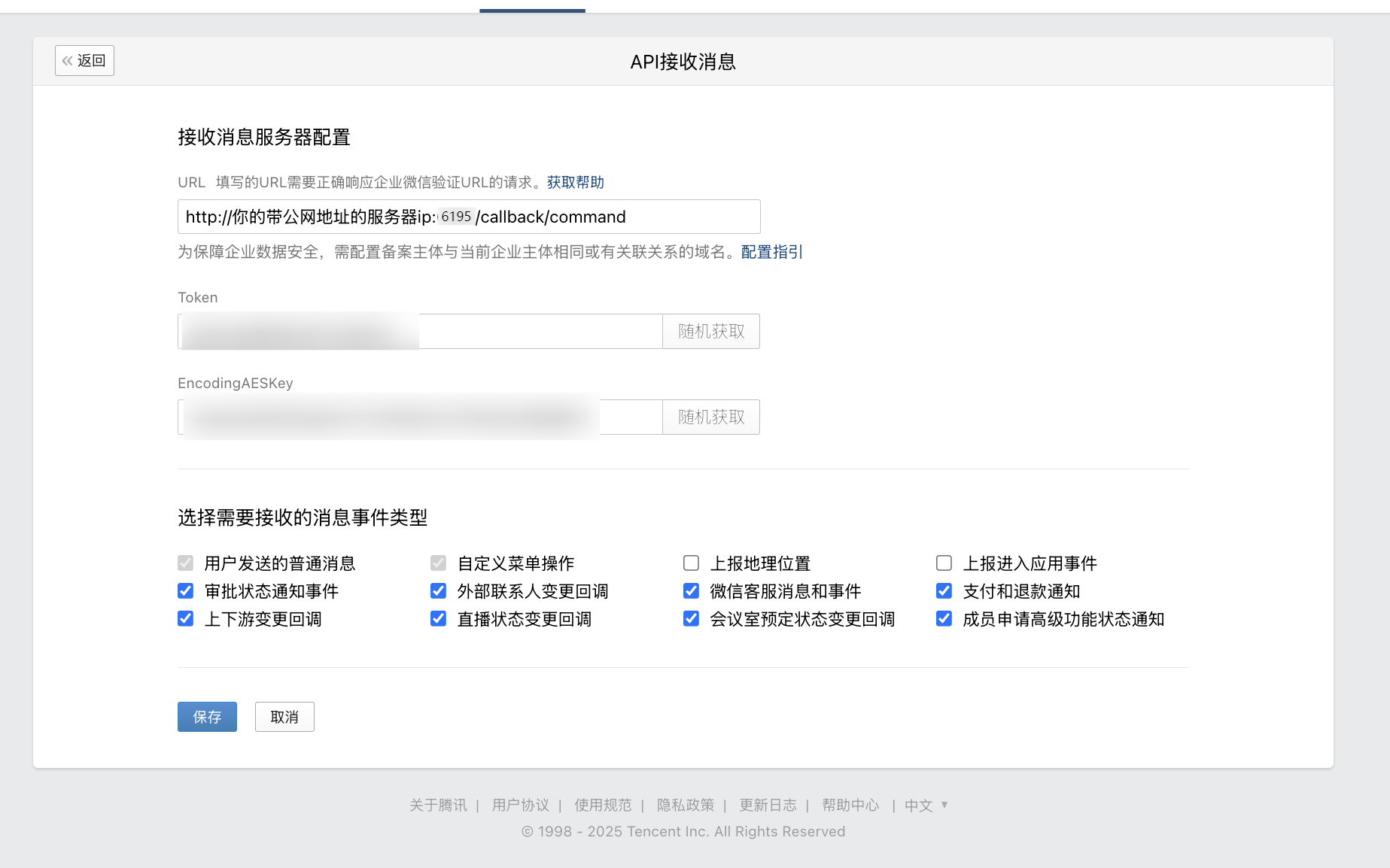
并且点击下方的两个随机获取,得到 `Token` 和 `EncodingAESKey`,复制到 AstrBot 配置的 `token` 和 `encoding_aes_key` 处。建议保持 `统一 Webhook 模式 (unified_webhook_mode)` 为开启状态。
现在应该已经填完 AstrBot 连接到企业微信的所有配置项。点击 AstrBot 配置页右下角保存,等待 AstrBot 重启。
在 URL 处填入回调地址:
- 如果开启了 `统一 Webhook 模式`,点击保存之后,AstrBot 将会自动为你生成唯一的 Webhook 回调链接,你可以在日志中或者 WebUI 的机器人页的卡片上找到,将该链接填入 URL 处。

- 如果没有开启 `统一 Webhook 模式`,填入 `http://你的带公网地址的服务器ip:6195/callback/command`。
> 请注意放行端口。如果开启了统一 Webhook 模式,需要将请求转发到 AstrBot 所在服务器的 `7860` 端口;如果没有开启,则转发到配置指定的端口(默认 `6195`)。
接下来配置企业可信 IP。
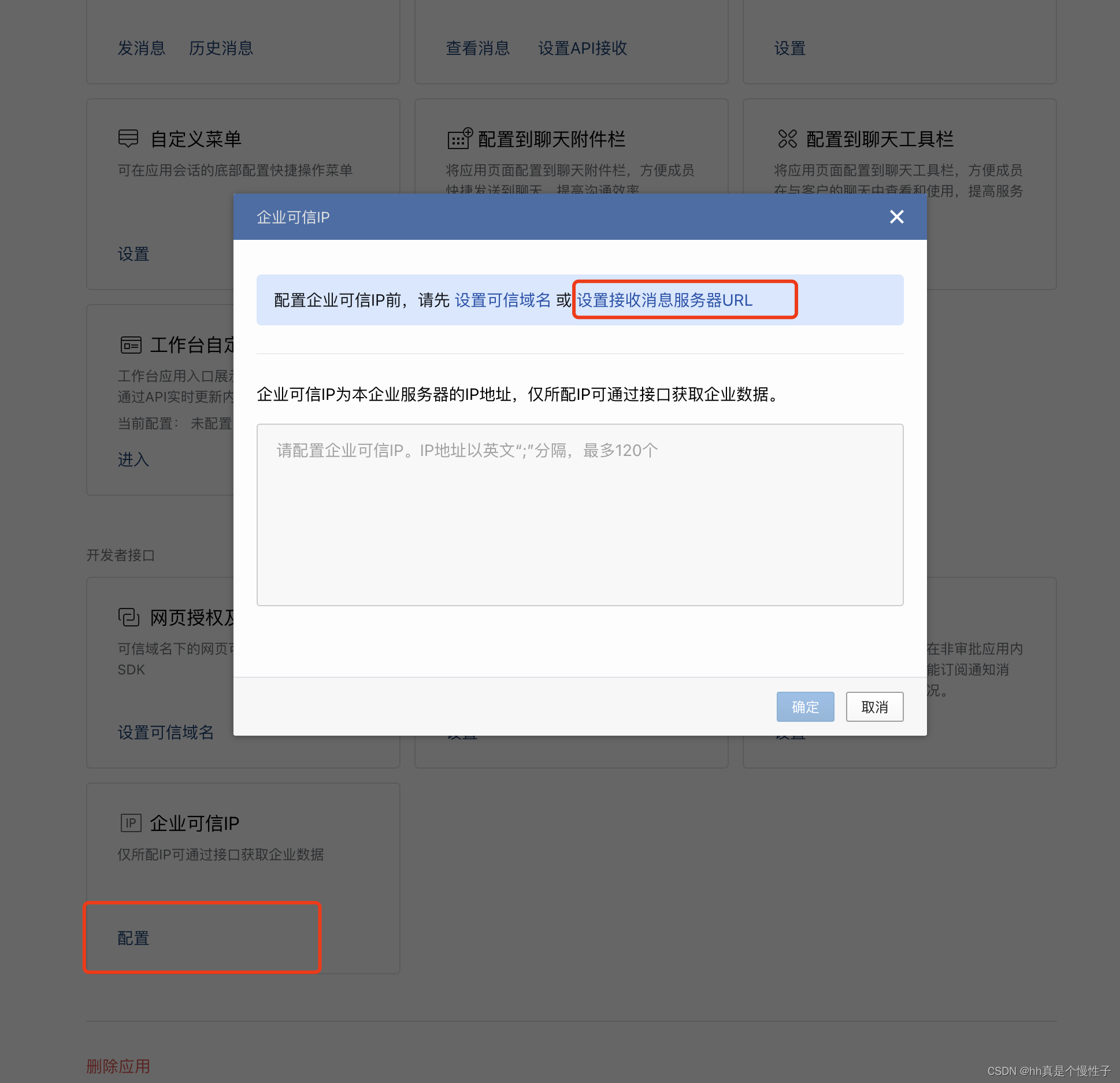
将你的 公网 IP 地址填写到此处,点击确定。
重启成功后,回到API 接收页面,点击下面的保存,看是否能\够保存成功。如果出现 `openapi 请求回调地址不通过` 说明配置有问题,请检查四个配置项是否填写正确。
如果能够保存成功,AstrBot 就已经能够接收信息。
## 测试
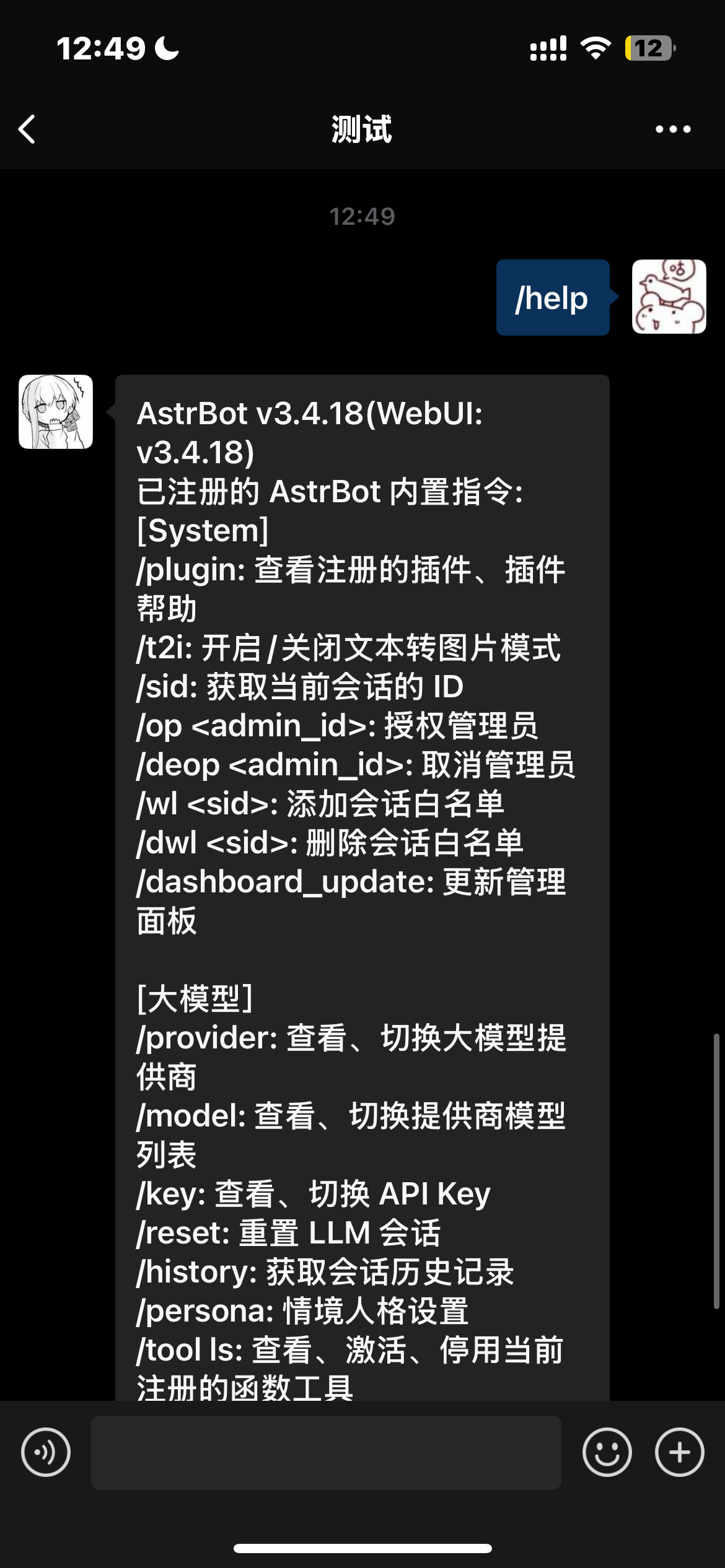
在企业微信-工作台中,找到刚刚创建的应用,发送 `/help`,看看 AstrBot 是否能够回复。
## 反向代理(自定义 API BASE)
AstrBot 支持自定义企业微信的终结点以适应家庭 ip 没有固定的公网 IP 问题。
只需要将您的自定义地址填入 `api_base_url` 即可。
> 如果您没有公网 ip 当然也可以购买一台服务器,推荐 阿里云 的 99 元/年的服务器。
## 语音输入
为了语音输入,需要你的电脑上安装有 `ffmpeg`。
linux 用户可以使用 `apt install ffmpeg` 安装。
windows 用户可以在 [ffmpeg 官网](https://ffmpeg.org/download.html) 下载安装。
mac 用户可以使用 `brew install ffmpeg` 安装。
|