

File size: 4,043 Bytes
8ede856 | 1 2 3 4 5 6 7 8 9 10 11 12 13 14 15 16 17 18 19 20 21 22 23 24 25 26 27 28 29 30 31 32 33 34 35 36 37 38 39 40 41 42 43 44 45 46 47 48 49 50 51 52 53 54 55 56 57 58 59 60 61 62 63 64 65 66 67 68 69 70 71 72 73 74 75 76 77 78 79 80 81 82 83 84 85 86 87 88 89 90 91 92 93 94 95 96 97 98 99 100 101 102 103 104 105 106 107 108 109 |
# 通过 QQ官方机器人 接入 QQ (Webhook)
> [!WARNING]
>
> 1. 截至目前,QQ 官方机器人需要设置 IP 白名单。
> 2. 支持群聊、私聊、频道聊天、频道私聊。
>
> **需要**一台带有公网 IP 的服务器和域名(如果没备案,需要服务器在海外或者中国港澳台地区)
## 支持的基本消息类型
> 版本 v4.19.6。
| 消息类型 | 是否支持接收 | 是否支持发送 | 备注 |
| --- | --- | --- | --- |
| 文本 | 是 | 是 | |
| 图片 | 是 | 是 | |
| 语音 | 是 | 是 | |
| 视频 | 是 | 是 | |
| 文件 | 是 | 是 | |
主动消息推送:支持。
## 申请一个机器人
首先,打开 [QQ官方机器人](https://q.qq.com) 并登录。
然后,点击创建机器人,填写名称、简介、头像等信息。然后点击下一步、提交审核。等待安全校验通过后,创建成功。
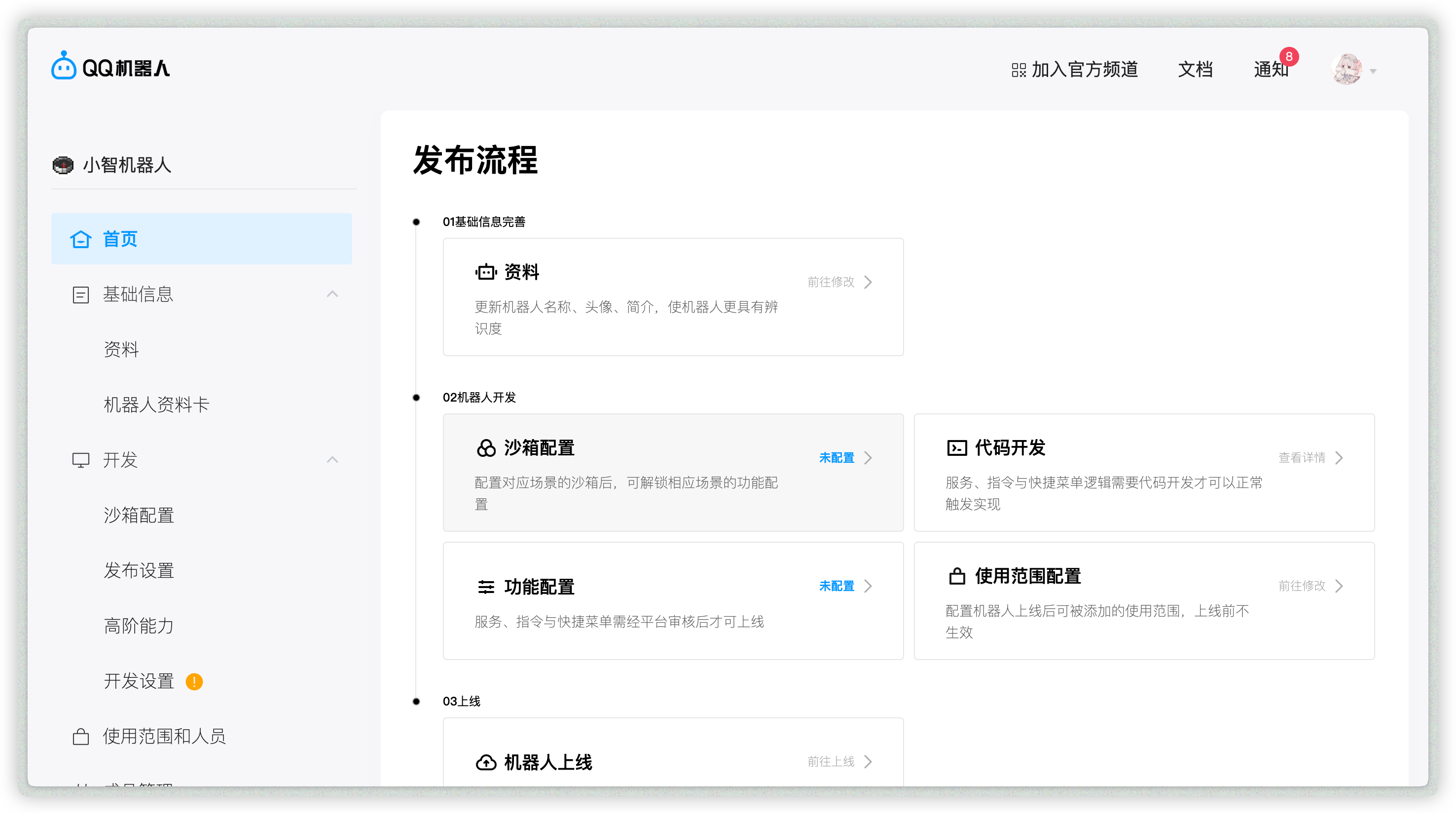
点击创建好的机器人,然后你将会被导航到机器人的管理页面。如下图所示:
## 允许机器人加入频道/群/私聊
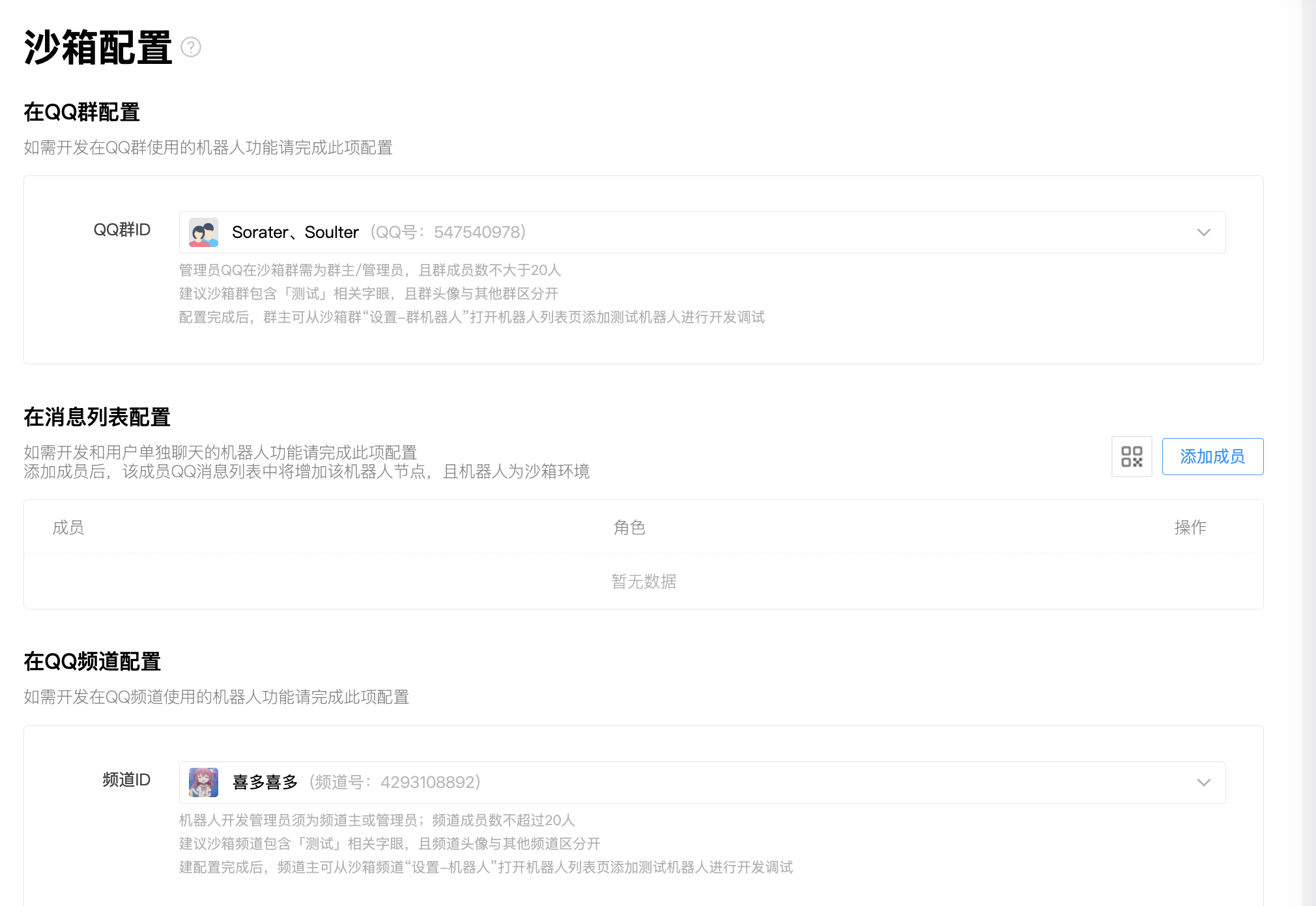
点击`沙箱配置`,这允许你立即设置一个沙箱频道/QQ群/QQ私聊,用于拉入机器人(需要小于等于20个人)。
然后你将会看到 QQ 群配置、消息列表配置和 QQ 频道配置。根据你的需求来选择QQ群、允许私聊的QQ号、QQ频道。
## 获取 appid、secret
添加机器人到你想用的地方后。
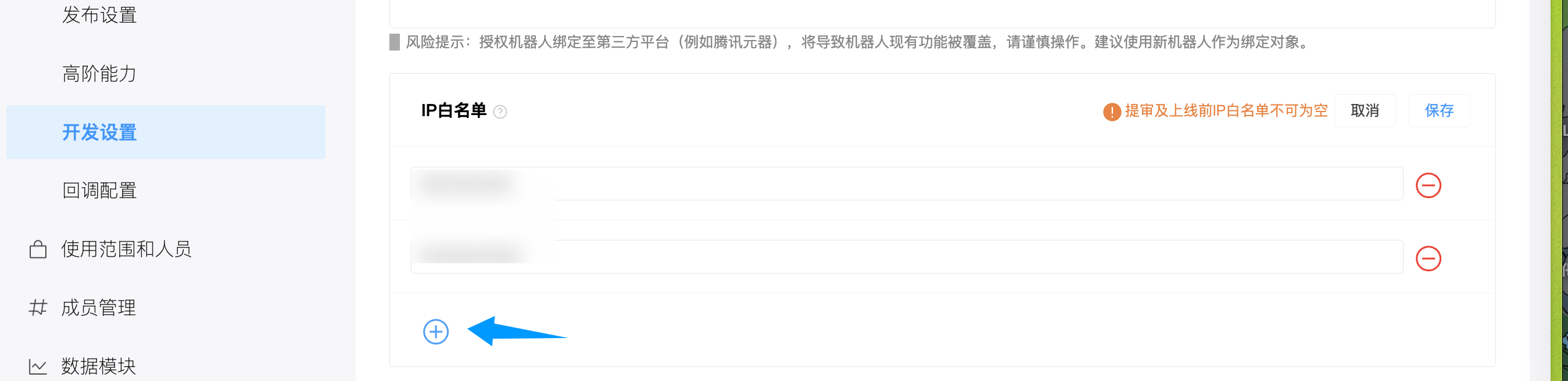
点击 `开发->开发设置`,找到 appid、secret。复制并保存它们。
## 添加 IP 白名单
点击 `开发->开发设置`,找到 IP 白名单。添加你的服务器 IP 地址。
## 在 AstrBot 配置
1. 进入 AstrBot 的管理面板
2. 点击左边栏 `机器人`
3. 然后在右边的界面中,点击 `+ 创建机器人`
4. 选择 `qq_official_webhook`
弹出的配置项填写:
- ID(id):随意填写,用于区分不同的消息平台实例。
- 启用(enable): 勾选。
- appid: QQ 官方机器人中获取的 appid。
- secret: QQ 官方机器人中获取的 secret。
- 统一 Webhook 模式 (unified_webhook_mode): 保持开启。
点击 `保存`。
## 反向代理
保存之后,请根据你的服务器环境,配置域名 DNS 解析和反向代理,将请求转发到 AstrBot 所在服务器的 `7860` 端口 (如果没有开启统一 Webhook 模式,将请求转发到上一步配置指定的端口)。
## 设置回调地址
在 `开发->回调配置` 处,配置回调地址。
上一步点击保存之后,AstrBot 将会自动为你生成唯一的 Webhook 回调链接,你可以在日志中或者 WebUI 的机器人页的卡片上找到。
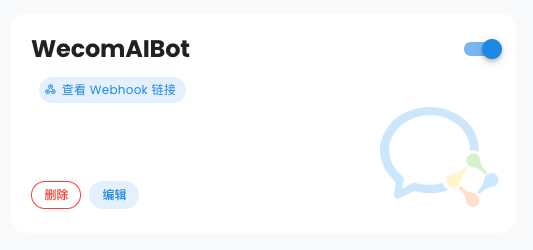
将请求地址填写为该地址。
> [!TIP]
> v4.8.0 之前没有 `统一 Webhook 模式`,则请求地址填写 `<你的域名>/astrbot-qo-webhook/callback`。
填写好之后,添加事件,四个事件类型都全选:单聊事件、群事件、频道事件等,如下图。
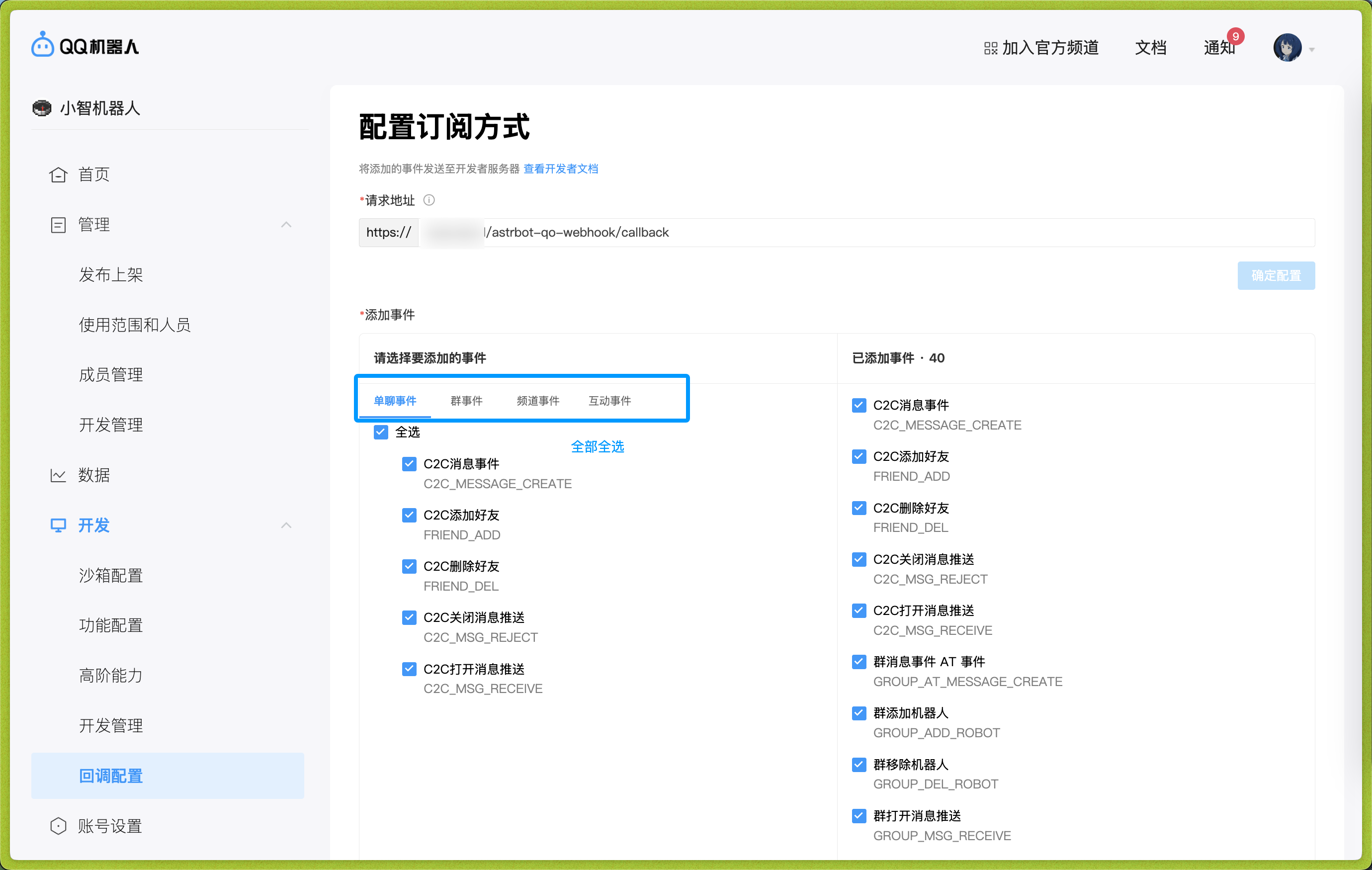
输入完成后,将光标挪出输入框,将会发送一次验证请求。如果没问题,右边的确定配置按钮将可点击,点击即可。
接着重启 AstrBot。
## 🎉 大功告成
此时,你的 AstrBot 应该已经连接成功。如果发送消息没有反应,请等待一两分钟后重启 AstrBot 再进行确认(测试时发现回调地址不会立即生效)。
## 附录:如何配置反向代理
如果你还没有相关经验,这里推荐使用 Caddy 作为反向代理的工具,请参考:
1. 安装 Caddy: <https://caddy2.dengxiaolong.com/docs/install>
2. 设置反向代理: <https://caddy2.dengxiaolong.com/docs/quick-starts/reverse-proxy>
Caddy 将自动为您申请 TLS 证书,以达到接入 Webhook 的目的。
|