

File size: 5,125 Bytes
8ede856 | 1 2 3 4 5 6 7 8 9 10 11 12 13 14 15 16 17 18 19 20 21 22 23 24 25 26 27 28 29 30 31 32 33 34 35 36 37 38 39 40 41 42 43 44 45 46 47 48 49 50 51 52 53 54 55 56 57 58 59 60 61 62 63 64 65 66 67 68 69 70 71 72 73 74 75 76 77 78 79 80 81 82 83 84 85 86 87 88 89 90 91 92 93 94 95 96 97 98 99 100 101 102 103 104 105 106 107 108 109 110 111 112 113 | # 接入 Misskey 平台
> [!WARNING]
> 1. 我们建议您在非您参与管理的 Misskey 实例上部署 Bot 前请先查看实例规则或征求实例管理组或检察组的同意,并在部署后为机器人账号开启`Bot`标识。
> 2. 本项目严禁用于任何违反法律法规的用途。若您意图将 AstrBot 应用于非法产业或活动,我们明确反对并拒绝您使用本项目。
## 创建 AstrBot Misskey 平台适配器
进入消息平台,点击新增适配器,找到 Misskey 并单击进入 Misskey 配置页。
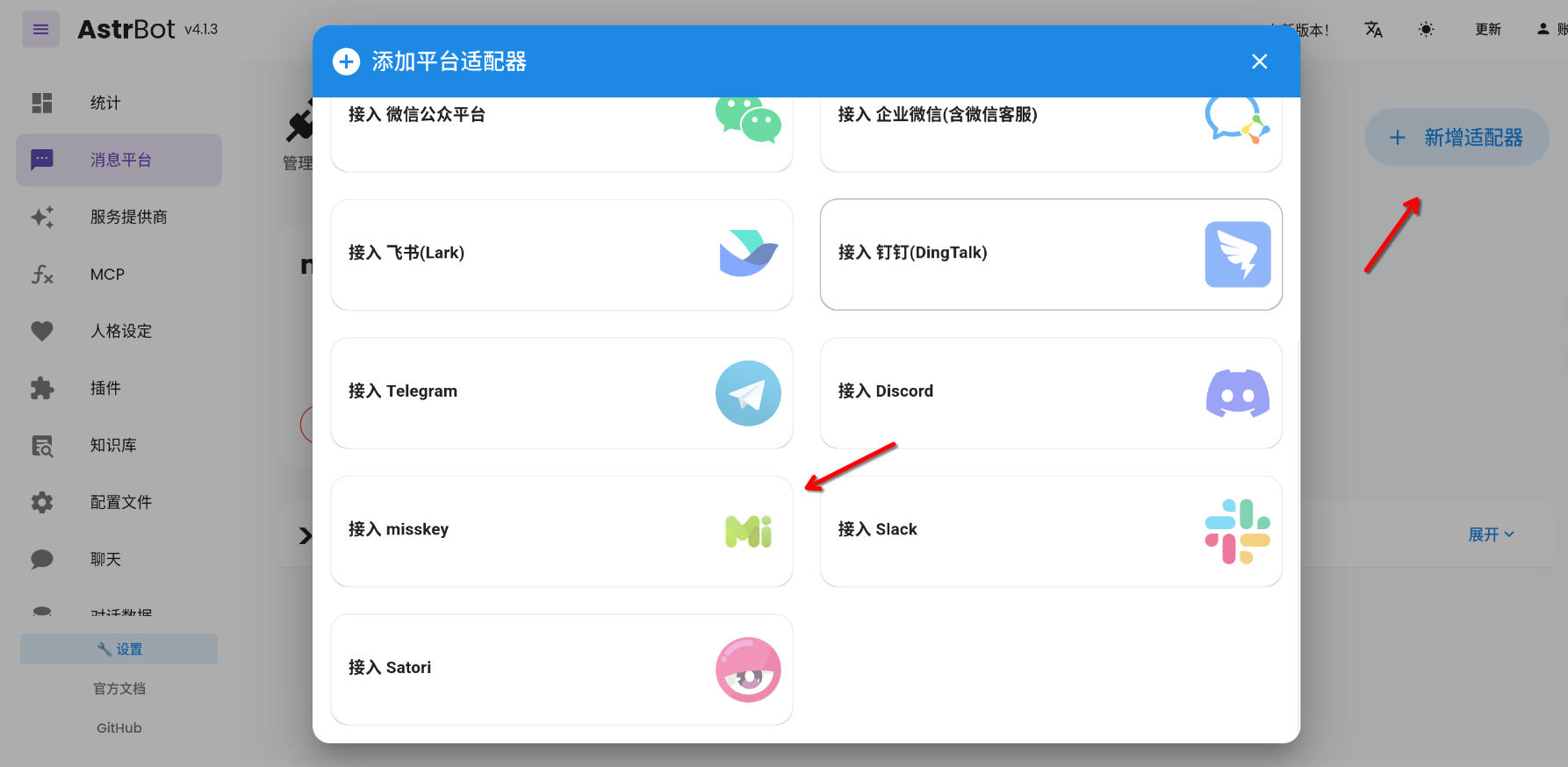
## 配置平台适配器设置
在 AstrBot Misskey 的平台适配器配置页,我们需要填写 Misskey 的接入信息和配置适配器的部分行为。
::: tip 注意
别忘了退出保存前先点击`启用`以启用 Misskey 平台配置器!
:::
获取 Misskey 接入信息的方式见下文介绍。
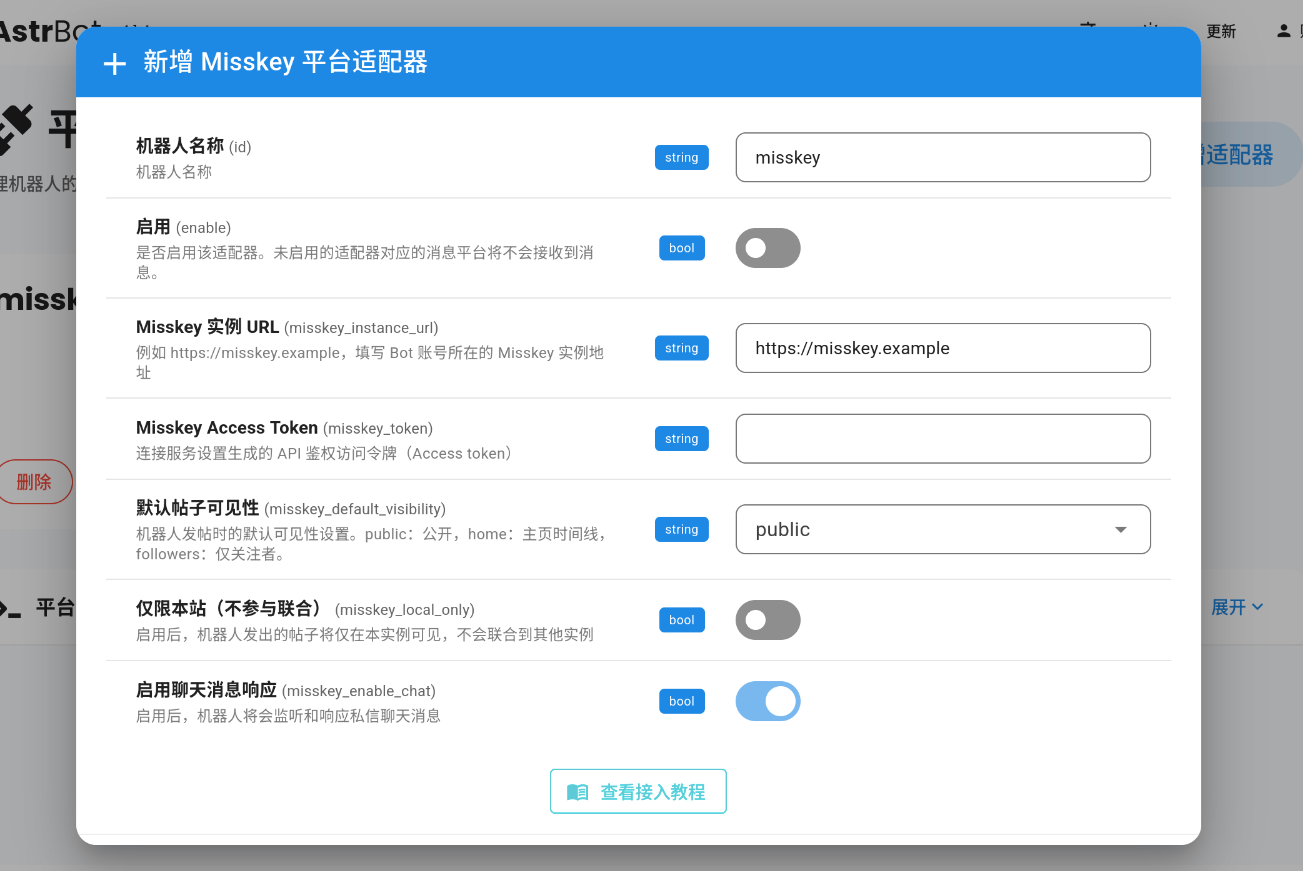
## Misskey 实例 URL
就是你的 Bot 所处账号的 Misskey 实例前端地址,格式为标准域名。例如`https://misskey.example`。
## 获取 Bot 账号 Access Token
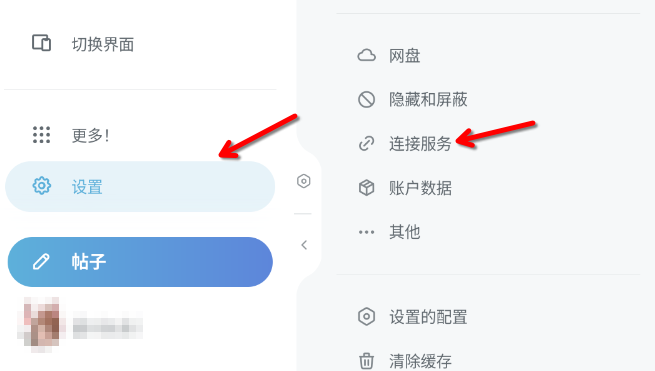
1. 首先打开 Misskey Web 前端页面,在前端页面侧边栏找到并打开`设置 > 连接服务`页面。
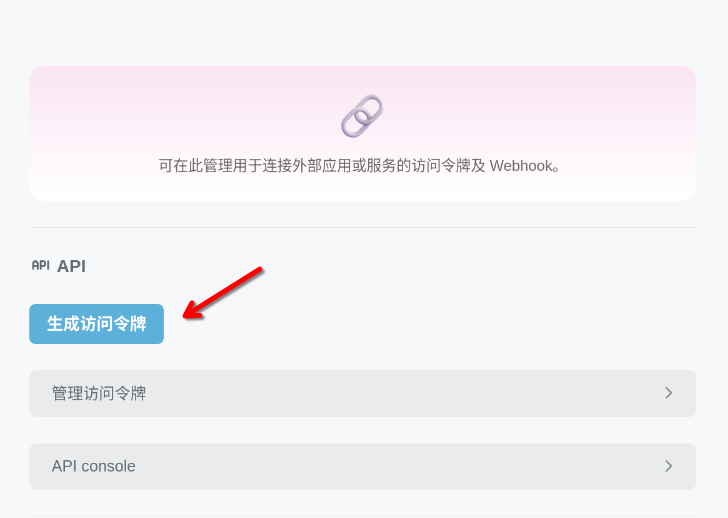
2. 单击“生成访问令牌”以生成账号接入访问令牌。
3. 在弹出的访问令牌配置页面,我们为令牌起一个名字,比如`AstrBot`。
4. 然后我们需要为令牌配置相关权限让 Bot 能够与 Misskey 实例交互。
::: tip 注意
如果你使用的 AstrBot 第三方插件需要额外权限,请参考其文档增加相应权限。若你完全信任 Bot 的部署环境,也可以临时开启全部权限以简化调试,但仍建议您在生产环境使用时限制 Bot 的相关权限。
:::
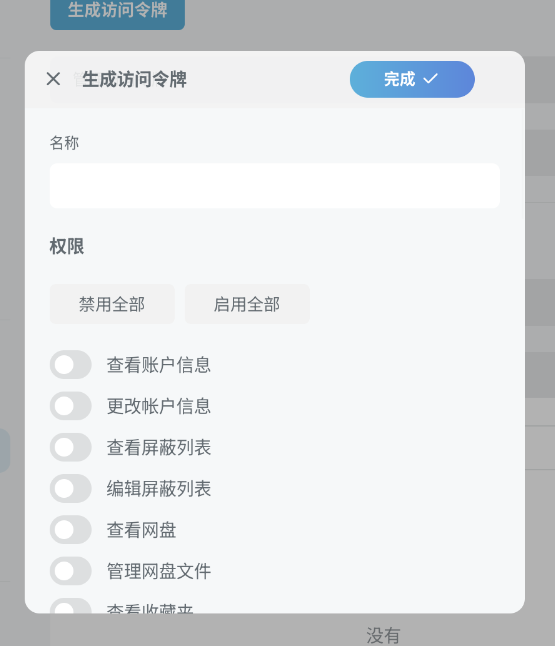
**默认需要开启的权限**
| 权限名称 | 说明 | 用途 |
|---|---:|---|
| 读取账户信息 | 查看账户的基本信息 | 获取 Bot 自身的用户信息和账号 ID |
| 撰写或删除帖子 | 创建、编辑和删除笔记内容 | 发送消息回复和发布内容 |
| 撰写或删除消息 | 创建、编辑和删除私信内容 | 处理私信对话 |
| 查看通知 | 接收系统通知和提醒 | 获取提及、回复等通知信息 |
| 查看消息 | 读取私信和聊天记录 | 接收和处理用户私信 |
| 查看回应 | 查看帖子的回复和反应 | 处理用户对 Bot 消息的回应 |
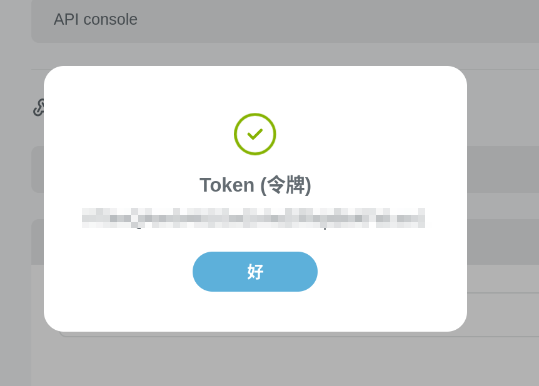
5. 权限配置完成后,单击“完成”以查看账号访问令牌。把获取到的令牌复制并粘贴到 AstrBot 配置页面 Access Token 输入框内。
## 默认帖文可见性
修改机器人发帖时的默认可见性
| 名称 | 说明 |
|---|---|
| public | 任何人都可以看到 Bot 的帖文 |
| home | 公开 Bot 帖文于实例主页时间线 |
| followers | 只有关注了 Bot 账号的用户才能在主页时间线看到 Bot 帖文 |
## 仅限本站(不参与联合)
开启后,Bot 发送的所有帖文都不会参与 Fediverse 联合,非常适用于仅想在自己实例使用和传播 Bot 的帖子的需求。
## 启用聊天信息响应
::: tip 注意
Misskey 的“聊天”组件特性并不受所有 Misskey Fork 版本支持!无法跨实例互联。
Misskey 在`v2025.4.0`及以后的版本中为加入“聊天”组件支持,且仅受其 Web 前端支持,并未受到第三方 App 良好的支持。
:::
默认开启,开启后 Bot 会响应 Misskey 聊天内用户发送的私聊内容并进行回复。
## 历史记录
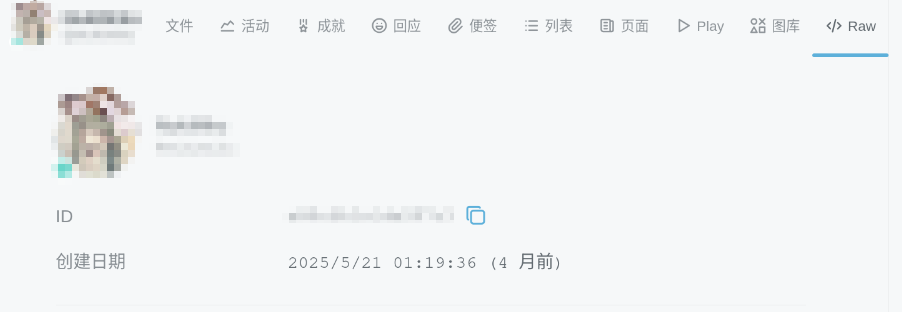
聊天和贴文单个用户的对话历史在 AstrBot 的 WebUI 控制台“对话历史”会以`chat:UserID`的 id 记录,传统贴文则是以`note:UserID`的 id 记录。
::: tip Misskey 用户的 UserID 在哪里?
位于用户个人页面部分的`Raw`页面内可以查询,UserID 是单个实例中 Misskey 用户唯一的关键身份标识。
:::
## 测试成功性
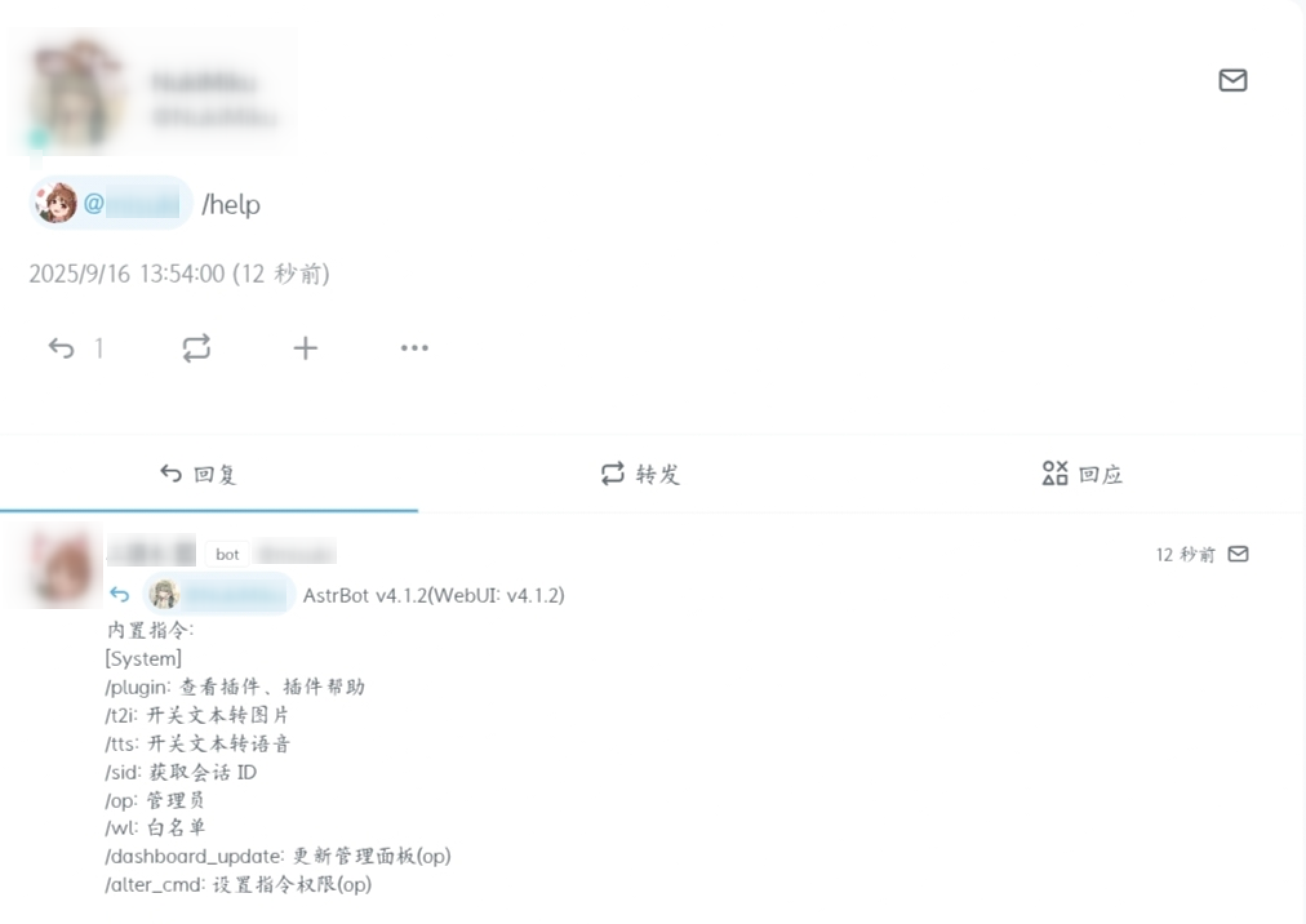
配置完成并启用后,前往 Misskey 新建帖文并在发送中引用 Bot (@mention)测试效果。如果 Bot 账号能够成功触发回复,说明配置成功。
## 杂谈
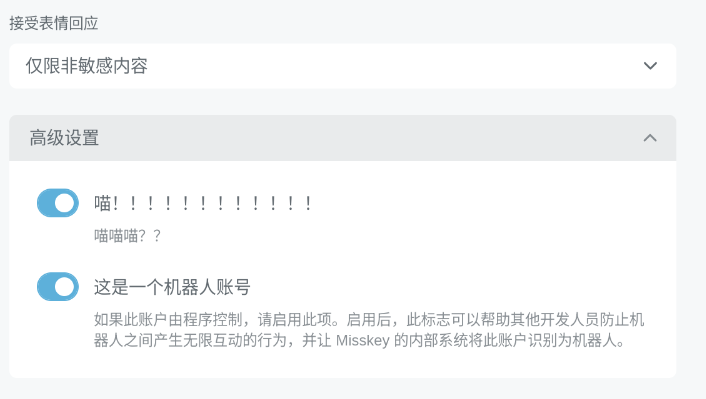
我们建议您为 Bot 账号开启 Misskey `Bot` 标识以尊重 Misskey 各实例的相关规定和速率限制等,也能有效帮助 Misskey 实例管理员管理和识别 Bot 的使用情况。
**开启方式**
在 Bot 账号个人资料页面的高级设置中开启“这是一个机器人账号”即可。
|