

File size: 3,800 Bytes
8ede856 | 1 2 3 4 5 6 7 8 9 10 11 12 13 14 15 16 17 18 19 20 21 22 23 24 25 26 27 28 29 30 31 32 33 34 35 36 37 38 39 40 41 42 43 44 45 46 47 48 49 50 51 52 53 54 55 56 57 58 59 60 61 62 63 64 65 66 67 68 69 70 71 72 73 | # 接入 Discord
## 创建 AstrBot Discord 平台适配器
进入消息平台,点击新增适配器,找到 Discord 并点击进入 Discord 配置页。
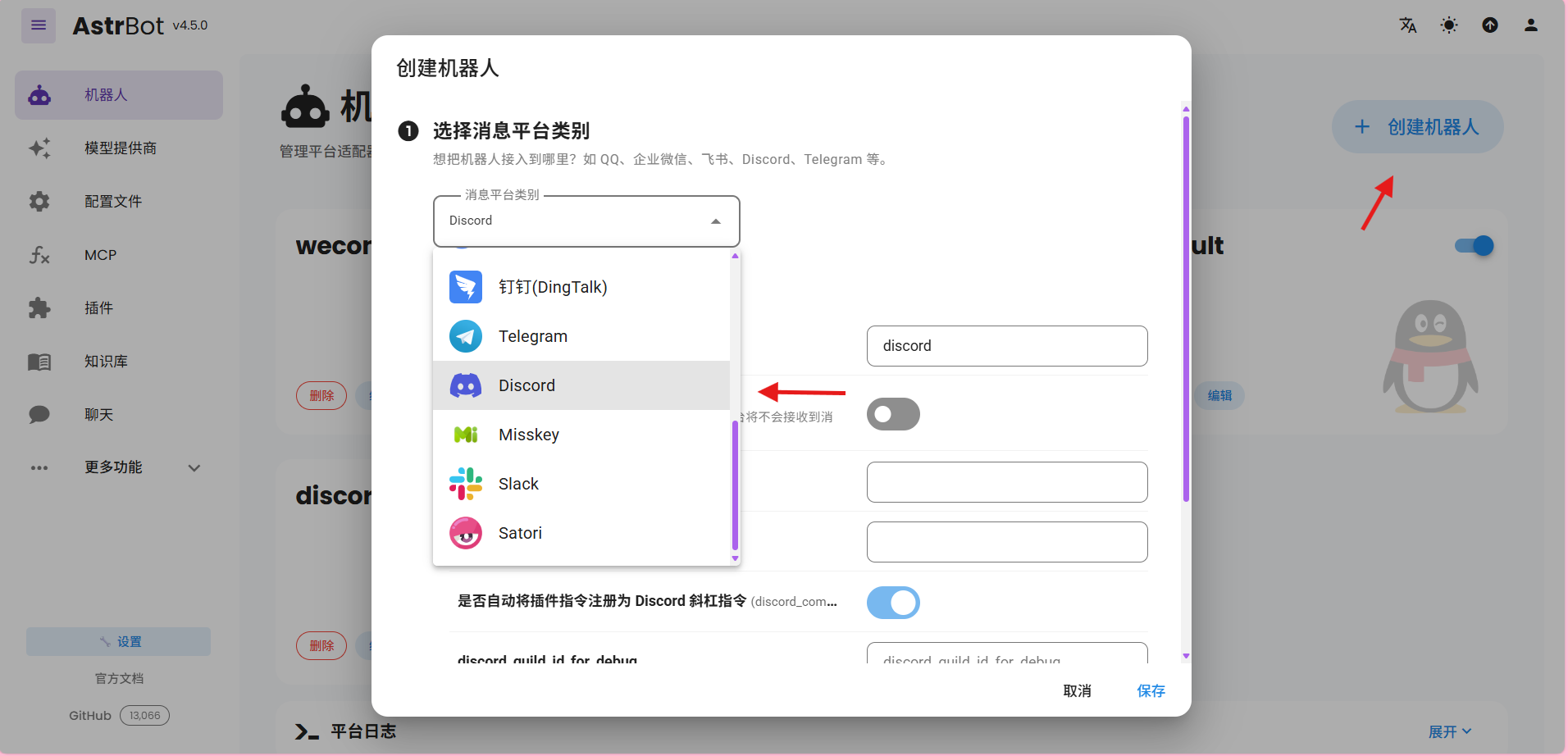
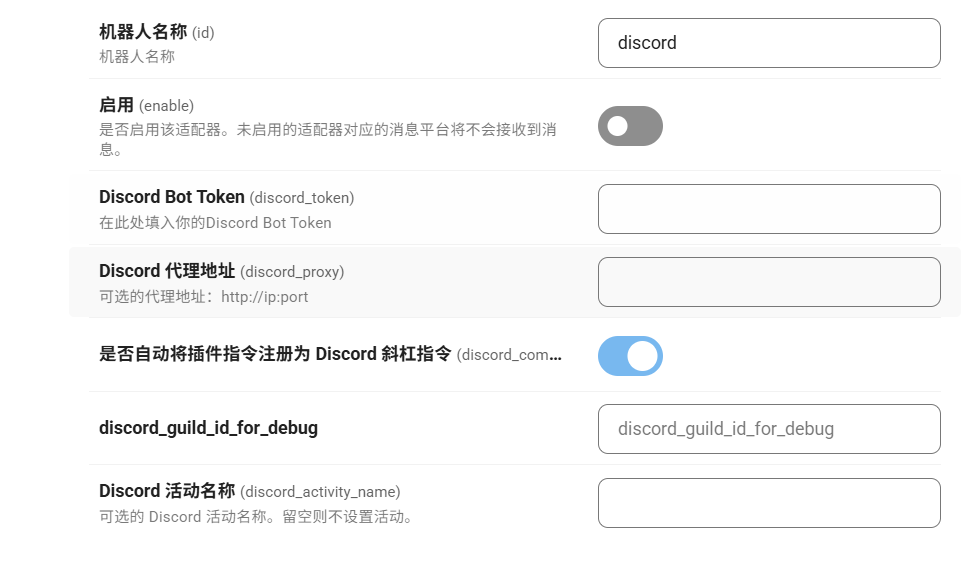
> 本次教程只用管1,2,3,5项
- 机器人名称:自定义,方便区分不同适配器
- 启用:勾选后启用该适配器
- Bot Token:在 Discord 创建 App 后获取的 Token(见下文)
- Discord 代理地址:如果你需要使用代理访问 Discord,可以在这里填写代理地址(可选)
- 是否自动将插件指令注册为 Discord 斜杠指令:勾选后,AstrBot 会自动将已安装插件中的指令注册为 Discord 斜杠指令,方便用户使用。
## 在 Discord 创建 App
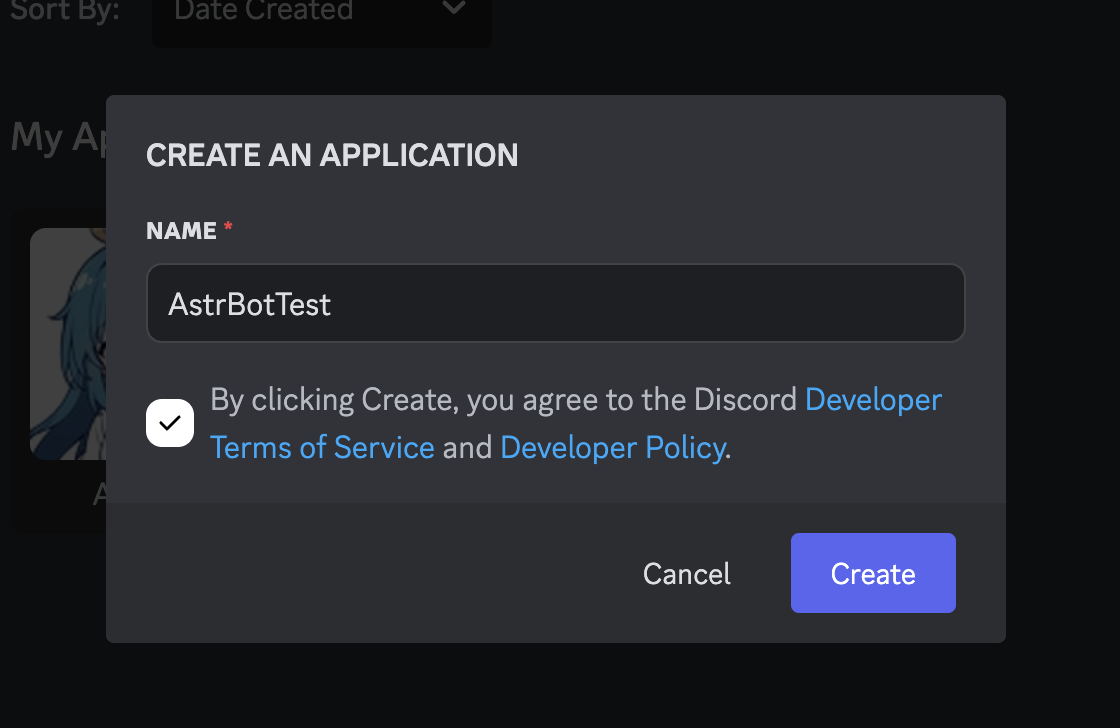
1. 前往 [Discord](https://discord.com/developers/applications),点击右上角蓝色按钮,输入应用名字,创建应用。
2. 点击左边栏的 Bot,点击 Reset Token 按钮,创建好 Token 后,点击 Copy 按钮,将 Token 填入配置中的 Discord Bot Token 处。

4. 下滑找到这三个选项全开启
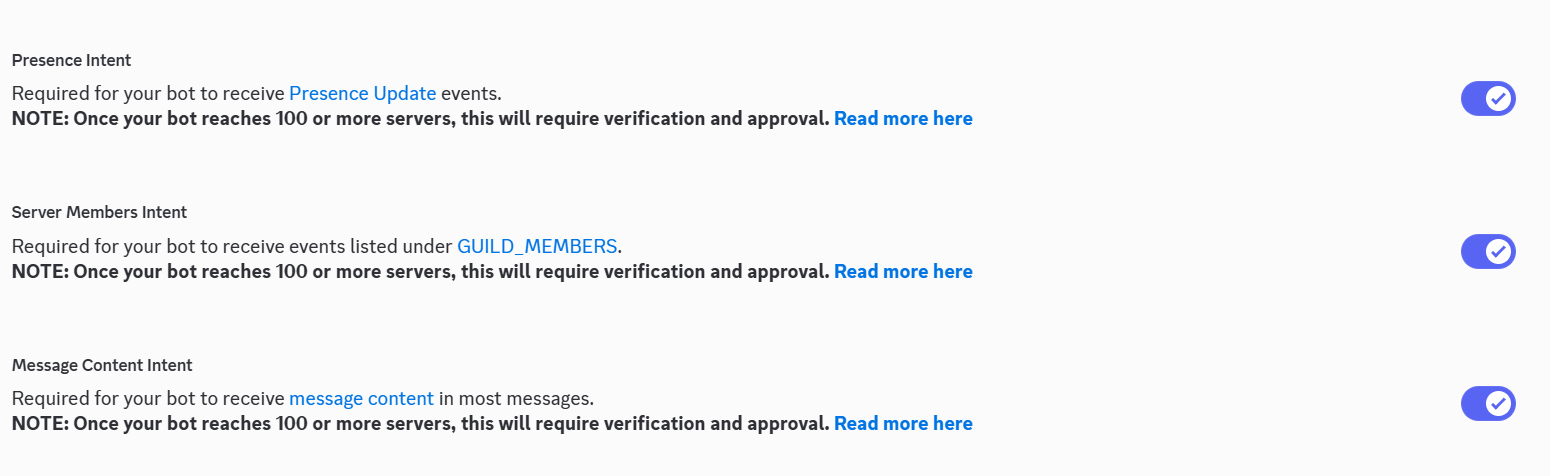
- Presence Intent:允许机器人获取用户在线状态
- Server Members Intent:允许机器人获取服务器成员信息
- Message Content Intent:允许机器人读取消息内容
5. 点击左边栏的 OAuth2,在 OAuth2 URL Generator 中选中 `Bot`
也就是这样
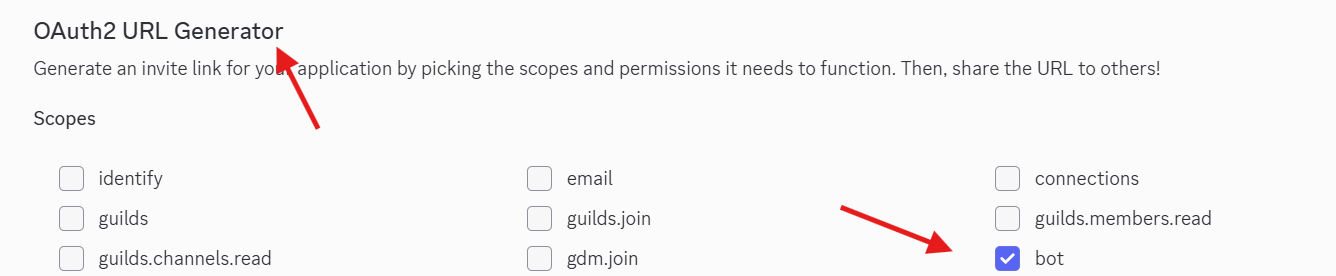
然后在下方出现的 Bot Permissions 处选择允许的权限。一般来说,建议添加如下权限:
- Send Messages
- Create Public Threads
- Create Private Threads
- Send TTS Messages
- Manage Messages
- Manage Threads
- Embed Links
- Attach Files
- Read Message History
- Add Reactions
如果你觉得麻烦也可以直接使用administrator权限,但仍然建议在使用环境中使用上文的配置权限(或您自己需要的权限)
> 记住,权限越高,风险越大。
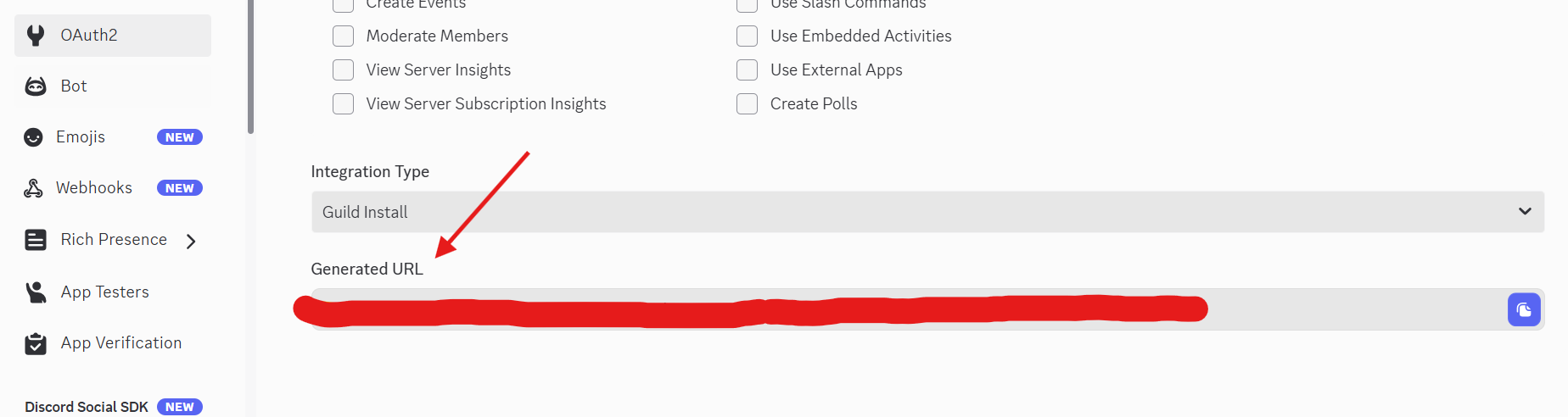
6. 复制下方出现的 Generated URL。打开这个 URL,将 Bot 添加到所需要的服务器。
7. 进入 Discord 服务器,你的机器人应该已经提示在线了
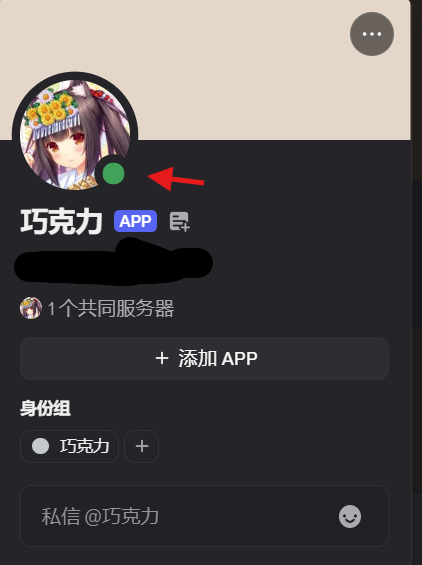
@ 刚刚创建的机器人(也可以不 @),输入 `/help`,如果成功返回,则测试成功。
## 预回应表情
Discord 支持预回应表情功能。启用后,机器人在处理消息时会先添加一个表情反应,让用户知道机器人正在处理消息。
在管理面板的「配置」页面中,找到 `平台特定配置 -> Discord -> 预回应表情`:
- **启用预回应表情**:开启后,机器人收到消息时会自动添加表情反应
- **表情列表**:填写 Unicode 表情符号,例如:👍、🤔、⏳。可填写多个,机器人会随机选择一个使用
# 故障排除
- 如果卡在最后的步骤,机器人不在线请确定自己的服务器可以直接连接discord
如果有疑问,请[提交 Issue](https://github.com/AstrBotDevs/AstrBot/issues)。
|